Adobe Premiere Pro CS6如何设置显示视频关键帧
2026-09-20 08:45:03 作者:xx
在adobe premiere pro cs6中设置显示视频关键帧,可按以下步骤操作。
首先,打开项目并导入需要设置关键帧的视频素材到时间轴。然后,找到要添加关键帧的属性,比如位置、缩放、不透明度等。例如,若要设置视频的位置关键帧,将时间指示器移动到想要添加关键帧的时间点。
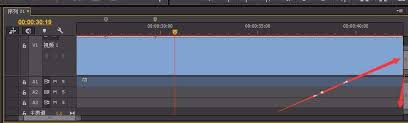
接着,选中视频素材,在“效果控件”面板中找到对应的属性选项。以位置属性为例,点击其前面的小三角形展开,此时可以看到“位置”旁边有一个秒表图标。点击秒表图标,该属性即被激活,在当前时间点就会自动添加一个关键帧。
要显示关键帧,可通过以下方式。在时间轴上,点击“显示关键帧”按钮,其形状类似一个带有三条竖线的图标。点击后会弹出一个菜单,这里可以选择显示特定轨道、特定类型的关键帧,如视频、音频关键帧等,也可选择显示所有关键帧。
还可以进一步调整关键帧的显示方式。在“时间轴”面板的菜单栏中选择“首选项” - “时间轴”,在“关键帧显示”区域进行设置。比如,可以设置关键帧的颜色、大小等,以便更清晰地查看关键帧。
另外,若要查看视频在不同关键帧处的变化效果,可拖动时间指示器,观察视频在关键帧作用下的位置、缩放或不透明度等属性的改变。通过设置显示视频关键帧,能更精准地控制视频的编辑和效果,为创作高质量视频提供有力支持。熟练掌握这一操作,能让你在视频制作过程中更加得心应手,实现各种创意的视频表现。
免责声明:以上内容源自网络,版权归原作者所有,如有侵犯您的原创版权请告知,我们将尽快删除相关内容。