谷歌浏览器如何添加快捷方式
2026-09-21 09:51:03 作者:xx
在日常使用电脑的过程中,为了更便捷地访问谷歌浏览器,添加快捷方式是一个不错的选择。以下为您详细介绍添加谷歌浏览器快捷方式的方法。
一、在桌面上添加快捷方式
1. 找到电脑桌面上的“此电脑”图标,右键点击它,在弹出的菜单中选择“属性”。
2. 在打开的“系统”窗口中,找到并点击“高级系统设置”。
3. 在“系统属性”窗口的“高级”选项卡下,点击“环境变量”按钮。
4. 在“环境变量”窗口的“系统变量”区域中,找到“path”变量,双击它。
5. 在“编辑环境变量”窗口中,将谷歌浏览器的安装路径添加到变量值的末尾,例如:c:⁄program files (x86)⁄google⁄chrome⁄application。添加完成后点击“确定”保存设置。
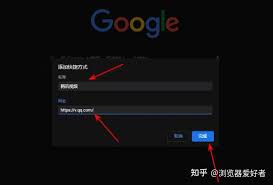
6. 关闭所有打开的窗口,现在您就可以在桌面上直接创建谷歌浏览器的快捷方式了。您只需按下“windows”键+“r”,输入“chrome”并回车,即可快速打开谷歌浏览器。同时,您还可以在桌面上右键点击,选择“新建”->“快捷方式”,在弹出的“创建快捷方式”窗口中输入“chrome”,然后按照提示完成快捷方式的创建。
二、在任务栏添加快捷方式
1. 打开谷歌浏览器,找到任务栏上谷歌浏览器的图标。
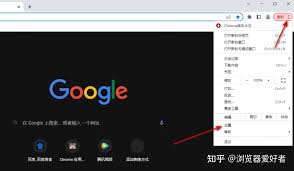
2. 右键点击谷歌浏览器图标,在弹出的菜单中选择“固定到任务栏”。这样,您就可以通过点击任务栏上的谷歌浏览器图标快速打开浏览器了。
三、通过开始菜单添加快捷方式
1. 按下“windows”键,打开开始菜单。
2. 在开始菜单中找到谷歌浏览器的图标。
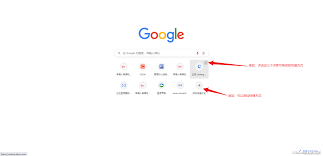
3. 右键点击谷歌浏览器图标,选择“更多”->“打开文件位置”,找到谷歌浏览器的安装文件夹。
4. 在安装文件夹中找到谷歌浏览器的可执行文件(通常为chrome.exe),右键点击它,选择“发送到”->“桌面快捷方式”,即可在桌面上创建谷歌浏览器的快捷方式。
通过以上几种方法,您可以轻松地为谷歌浏览器添加快捷方式,从而更高效地使用浏览器,节省查找和打开浏览器的时间。
免责声明:以上内容源自网络,版权归原作者所有,如有侵犯您的原创版权请告知,我们将尽快删除相关内容。