AutoCad2007如何进行布局
2026-09-29 02:36:06 作者:xx
在autocad2007中进行布局,能帮助我们更高效地组织和展示设计内容。
首先,要进入布局模式。点击菜单栏中的“插入”,选择“布局”,这里有多种布局选项可供选择,比如“布局1”“布局2”等,也可以自定义布局名称。
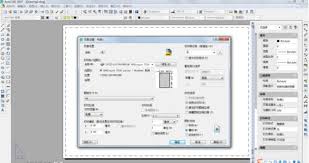
进入布局后,我们可以进行页面设置。点击“页面设置管理器”,在这里能设置图纸尺寸、打印范围、打印比例等关键参数。比如,根据实际需求选择a4、a3等图纸尺寸,打印范围可以是图形界限、显示范围等。合理设置打印比例能确保图形在打印后的效果符合预期。
接下来是视口的操作。视口是布局中用于显示模型空间内容的区域。在布局中插入视口,通过调整视口的大小和位置,能从不同角度展示模型。可以在一个布局中创建多个视口,方便对比不同视图。例如,在建筑设计中,可以一个视口展示整体外观,另一个视口展示内部结构细节。
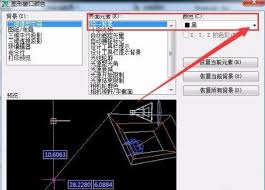
然后是图层管理。在布局中同样可以对图层进行控制,确保各个元素在合适的图层上显示。比如,将标注层设置为在布局中可见,而一些辅助线层可以设置为不显示,以保证打印出的图纸清晰准确。
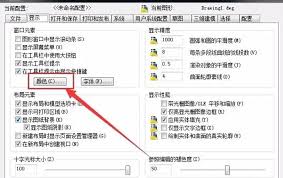
对于文字和标注,在布局中也能进行精细调整。确保文字的大小、字体符合要求,标注的样式和精度准确无误。可以通过“文字样式”和“标注样式”管理器进行详细设置。
最后,完成布局设置后,要进行打印预览。点击“打印预览”按钮,查看布局在打印纸上的实际效果。如果发现问题,及时返回布局进行调整,直到满意后再进行打印。
通过以上全面的布局操作流程,就能在autocad2007中轻松创建出符合需求的布局,为设计成果的展示和交流提供有力支持。
免责声明:以上内容源自网络,版权归原作者所有,如有侵犯您的原创版权请告知,我们将尽快删除相关内容。