Ae转换顶点工具怎么用
2026-09-21 11:57:04 作者:xx
在adobe after effects(简称ae)中,转换顶点工具是一项强大且实用的功能,它能让用户对图形路径进行精细调整。
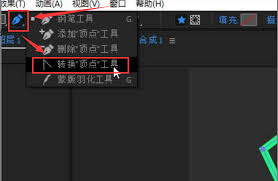
工具位置与选择
首先,要找到转换顶点工具。在工具栏中,它的图标类似一个带有直角的折线。当你选中需要编辑的形状图层后,就可以使用该工具了。
转换顶点类型
转换顶点工具可以将角点和平滑点进行相互转换。角点会使路径在该点处形成尖锐的转折,而平滑点则能创建出流畅的曲线。
操作方法
当你点击一个角点时,使用转换顶点工具再次点击它,就可以将其转换为平滑点。此时,会出现两条控制手柄,通过拖动这些手柄,可以调整曲线的形状。相反,若点击一个平滑点,它会变回角点,控制手柄也会消失。
调整路径形状
利用转换顶点工具,能对路径的局部进行精准修改。比如,想要让一个矩形的角变得圆润,就可以将角点转换为平滑点并调整手柄。在绘制复杂图形时,通过不断转换顶点和平滑点,能使路径符合设计需求。
配合其他工具使用
转换顶点工具常常与形状工具配合。例如,在绘制一个不规则图形后,使用转换顶点工具来优化其边缘,使其更加自然。也可以在动画制作过程中,根据关键帧调整顶点位置,从而实现图形的动态变化。
注意事项
在使用转换顶点工具时,要注意观察路径的整体效果。过度调整可能导致图形变形,所以需谨慎操作。同时,对于复杂图形,可能需要多次尝试不同的顶点转换和手柄调整,才能达到理想的形状。通过熟练掌握ae转换顶点工具,用户能够在图形设计和动画制作中创造出更加丰富多样、精准细腻的作品。
免责声明:以上内容源自网络,版权归原作者所有,如有侵犯您的原创版权请告知,我们将尽快删除相关内容。