如何使用迅雷云盘进行本地上传
2026-09-26 16:27:03 作者:xx
迅雷云盘为用户提供了便捷的文件存储与管理服务,本地上传是其中一项常用功能。以下将详细介绍如何在迅雷云盘中进行本地上传。
打开迅雷云盘
首先,确保已安装迅雷云盘客户端并登录账号。打开客户端后,进入主界面。
选择上传位置
在主界面中,找到你想要上传文件的目标文件夹或空间。可以是已有的文件夹,也可以创建新的文件夹用于存放上传文件。
点击上传按钮
通常在界面的上方或侧边栏会有明显的“上传”按钮,点击该按钮。
选择本地文件
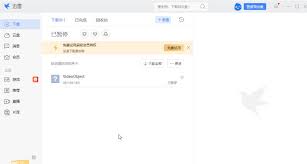
此时会弹出文件选择窗口,这是关键步骤。在本地电脑中找到你要上传的文件或文件夹。你可以单个选择文件,也可以通过按住ctrl键或shift键进行批量选择。
开始上传
选好文件后,点击“打开”或“确定”按钮,文件便开始上传至迅雷云盘。上传过程中,你可以看到上传进度条,了解上传的实时状态。
等待上传完成
根据文件大小和网络状况,上传时间会有所不同。耐心等待进度条达到100%,表示上传成功。
检查文件
上传完成后,进入之前选择的上传目标位置,查看文件是否已完整无误地存储在迅雷云盘中。你可以对上传的文件进行重命名、移动、分享等后续操作。
通过以上简单步骤,就能轻松地将本地文件上传到迅雷云盘,方便你随时随地访问和管理自己的文件资源,无论是工作文档、学习资料还是娱乐文件,都能在云盘中妥善保存,随时取用。
免责声明:以上内容源自网络,版权归原作者所有,如有侵犯您的原创版权请告知,我们将尽快删除相关内容。