CorelDraw 2020如何导出图片
2026-09-24 06:09:06 作者:xx
coreldraw 2020是一款功能强大的图形设计软件,在设计过程中,经常需要将作品导出为图片格式,以满足不同的使用需求。以下为您详细介绍coreldraw 2020导出图片的方法。
首先,打开您在coreldraw 2020中完成的设计文件。确保设计内容已全部完成并调整至满意状态,因为导出后的图片将保留当前文件的显示效果。
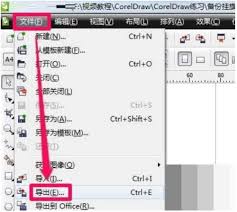
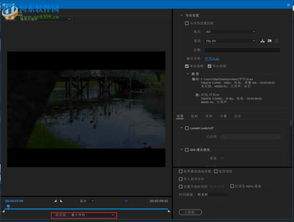
接下来,选择“文件”菜单,点击“导出”选项。在弹出的“导出”对话框中,您可以设置导出图片的相关参数。
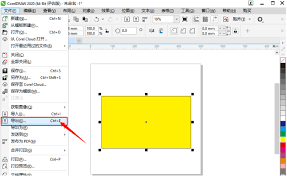
选择文件格式:coreldraw 2020支持多种常见的图片格式,如jpeg、png、bmp等。jpeg格式适用于照片和色彩丰富的图像,文件体积较小;png格式支持透明背景,常用于需要与其他背景融合的设计;bmp格式则保留图像的原始质量,但文件较大。根据实际需求选择合适的格式。
设置导出范围:默认情况下,软件会导出整个页面的内容。如果您只想导出设计中的某个特定区域,可以使用“选择工具”选中该区域,然后在“导出”对话框中选择“仅选定的内容”选项。
调整分辨率:分辨率决定了图片的清晰度。一般来说,用于屏幕显示的图片分辨率设置为72dpi即可;如果图片需要用于印刷等高质量输出,分辨率应设置为300dpi或更高。
命名和保存路径:为导出的图片命名,并选择合适的保存路径,以便于后续查找和使用。
设置好以上参数后,点击“导出”按钮,coreldraw 2020就会按照您的设置将设计文件导出为指定格式的图片。
此外,还可以通过快捷键ctrl+e快速调出“导出”对话框,提高操作效率。
在导出图片时,还需注意一些细节。例如,对于包含渐变、阴影等特效的设计,导出前最好将其转换为位图,以确保在不同设备上显示效果一致。同时,导出高分辨率图片可能会导致文件体积较大,占用更多存储空间,需根据实际情况权衡。
通过以上步骤,您就能轻松地在coreldraw 2020中导出满足各种需求的高质量图片,将您的创意完美呈现。
免责声明:以上内容源自网络,版权归原作者所有,如有侵犯您的原创版权请告知,我们将尽快删除相关内容。