outlook如何设置邮件单击时为未读状态
2026-09-30 13:51:08 作者:xx
在日常使用outlook处理邮件时,有时我们希望在单击邮件后,它仍然保持未读状态,以便后续能更清晰地管理和筛选邮件。以下是详细的设置方法。
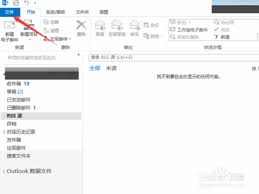
首先,打开outlook应用程序。进入主界面后,找到并点击界面上方的“文件”选项。
在弹出的下拉菜单中,选择“选项”。这将打开outlook的选项设置窗口。
在选项设置窗口中,找到并点击“邮件”选项卡。
在这里,您会看到“在阅读窗格中查看邮件时将其标记为已读”这一选项。默认情况下,此选项是被勾选的,即当您在阅读窗格中打开邮件时,它会自动变为已读状态。
要实现单击邮件时为未读状态,只需取消勾选“在阅读窗格中查看邮件时将其标记为已读”选项。
完成上述设置更改后,点击“确定”按钮保存设置。
此时,当您再次单击邮件时,它将不再自动变为已读状态,而是保持未读,方便您按照自己的节奏和需求来处理邮件。
另外,如果您习惯使用单独打开邮件的方式,也可以通过类似的设置来达到目的。在outlook主界面中,点击界面上方的“视图”选项。
在视图选项卡下,找到并点击“阅读窗格”按钮旁边的下拉箭头,选择“阅读窗格:关闭”。这样,您每次打开邮件都是以单独窗口的形式,而不会因为在阅读窗格中打开而自动标记为已读。
通过这样的设置,您可以更加灵活地管理outlook中的邮件,确保重要邮件不会因为误操作而提前被标记为已读,从而更高效地处理工作和生活中的邮件事务。无论是在工作场景中对重要邮件的跟进,还是在生活中对各类信息的梳理,都能让您的邮件管理更加得心应手。
免责声明:以上内容源自网络,版权归原作者所有,如有侵犯您的原创版权请告知,我们将尽快删除相关内容。