UC浏览器电脑版如何设置
2026-09-18 22:39:04 作者:xx
uc浏览器电脑版为用户提供了丰富多样的设置选项,帮助大家打造个性化的浏览体验。下面就为大家详细介绍其设置方法。
一、基本设置
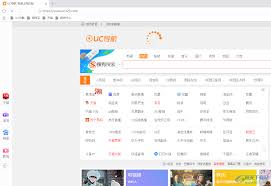
打开uc浏览器电脑版,点击右上角的菜单图标,选择“设置”。在基本设置中,你可以对主页进行定制,无论是常用的网站还是搜索引擎,都能轻松设置。还能调整字体大小、页面缩放比例,以适应不同的视觉需求。同时,设置下载路径,让下载的文件都能准确保存到指定位置。
二、标签设置
标签设置能让你更好地管理浏览页面。在这里,你可以选择标签的显示方式,如垂直排列、水平排列等。还能设置标签的关闭方式,是逐个关闭还是全部关闭,方便又实用。如果你习惯同时打开多个页面,合理的标签设置能让你的浏览更加高效。
三、隐私设置
保护个人隐私至关重要。uc浏览器电脑版的隐私设置提供了多种选项。你可以清除浏览历史记录、缓存和cookie,防止信息泄露。还能设置是否阻止弹出窗口,避免不必要的干扰。对于不想被追踪的用户,还可以选择开启隐私模式,让你的浏览更加私密。
四、安全设置
安全是浏览的保障。在安全设置中,你可以开启下载安全扫描,自动检测下载文件是否存在风险。还能设置网站安全防护等级,对不同类型的网站进行安全防护。同时,开启云安全防护,实时拦截恶意网站,为你的网络安全保驾护航。
五、广告过滤
不想被过多广告打扰?uc浏览器电脑版的广告过滤功能就能帮到你。你可以选择开启智能广告过滤,自动屏蔽网页中的大部分广告。还能自定义过滤规则,针对特定类型的广告进行精准过滤。让你在浏览网页时,享受更加清爽无广告的体验。
通过以上全面的设置方法,你可以根据自己的需求和喜好,对uc浏览器电脑版进行个性化定制。无论是追求高效浏览、注重隐私保护还是享受纯净的浏览环境,都能轻松实现。快来试试吧,让uc浏览器电脑版成为你专属的高效浏览利器。
免责声明:以上内容源自网络,版权归原作者所有,如有侵犯您的原创版权请告知,我们将尽快删除相关内容。