360安全卫士如何恢复文件
2026-09-18 22:54:03 作者:xx
在日常使用电脑的过程中,我们难免会遇到文件丢失或误删除的情况,这时候360安全卫士提供的文件恢复功能就能帮上大忙。下面就为大家详细介绍360安全卫士恢复文件的方法。
开启文件恢复功能
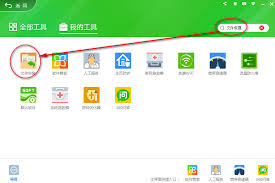
首先,打开360安全卫士。在主界面找到“功能大全”选项卡,点击进入。在众多功能中,找到“文件恢复”工具并打开它。如果你的360安全卫士版本较高,可能需要在“全部工具”分类中才能找到该功能。
选择恢复分区
进入文件恢复界面后,会显示电脑上的各个磁盘分区。仔细观察,确定你需要恢复文件的分区。一般来说,系统默认会扫描所有分区,但为了提高恢复效率,建议只选择可能丢失文件的分区进行扫描。比如,如果是在c盘误删除了文件,就重点扫描c盘。
开始扫描
选好分区后,点击“开始扫描”按钮。360安全卫士会对所选分区进行全面扫描,查找可能存在的可恢复文件。扫描过程可能需要一些时间,具体时长取决于分区大小和文件数量。在扫描过程中,请耐心等待,不要中断扫描操作,以免影响恢复效果。
预览并恢复文件
扫描完成后,会显示出找到的可恢复文件列表。你可以通过文件名、文件类型、文件大小等信息进行筛选和查找。找到你想要恢复的文件后,先对文件进行预览,确认文件的完整性和正确性。如果预览没问题,勾选需要恢复的文件,然后点击“恢复选中的文件”按钮。在弹出的对话框中,选择一个安全的存储位置,将文件恢复到该位置。请务必注意,不要将文件恢复到原来丢失的位置,以免覆盖原有的文件数据,导致无法恢复。
注意事项

在使用360安全卫士恢复文件时,还有一些需要注意的地方。一是尽量在文件丢失后尽快进行恢复操作,因为时间拖得越久,文件被覆盖的可能性就越大,恢复成功的几率也就越低。二是在恢复过程中,电脑不要进行其他大量的数据读写操作,比如安装软件、复制文件等,以免干扰恢复进程。
通过360安全卫士的文件恢复功能,我们能够在一定程度上挽回文件丢失带来的损失。希望大家掌握好这个方法,以备不时之需。
免责声明:以上内容源自网络,版权归原作者所有,如有侵犯您的原创版权请告知,我们将尽快删除相关内容。