Camtasia如何去除背景噪音
2026-09-17 05:27:05 作者:xx
在使用camtasia进行视频录制和编辑时,消除背景噪音能让视频音频更加纯净清晰。下面就为你详细介绍如何在camtasia中消除背景噪音。
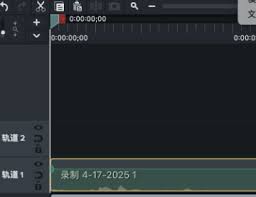
首先,打开camtasia软件并导入需要处理的视频。然后,将时间轴定位到需要降噪的音频片段处。
选择音频片段
在时间轴上准确选中要处理的音频部分,确保只选中背景噪音所在区域,避免误选其他重要音频内容。
进入音频编辑界面
点击“音频”选项卡,在下拉菜单中选择“减少噪音”。此时会弹出一个新的窗口。
设置降噪参数
在“减少噪音”窗口中,有几个关键参数需要设置。“噪音样本”部分,点击“获取噪音样本”按钮,然后播放视频,让软件自动捕捉背景噪音的样本。这一步很重要,准确的噪音样本能确保后续降噪效果更好。
“强度”参数决定了降噪的程度,可根据实际背景噪音情况进行调整,一般先从较低强度开始尝试,避免过度降噪导致音频失真。“频率范围”也可适当调整,以适应不同频率的背景噪音。
预览并调整
设置好参数后,点击“预览”按钮,可实时听到降噪后的音频效果。如果觉得降噪效果不理想,可返回调整参数,直到达到满意的效果。
应用降噪
确认效果满意后,点击“确定”按钮,camtasia会自动对所选音频片段进行背景噪音消除处理。
通过以上步骤,就能轻松利用camtasia消除视频中的背景噪音,提升音频质量,让你的视频更加专业出色。无论是录制教程、个人vlog还是其他类型的视频,清晰纯净的音频都能给观众带来更好的观看体验。
免责声明:以上内容源自网络,版权归原作者所有,如有侵犯您的原创版权请告知,我们将尽快删除相关内容。