快剪辑APP怎么使用
2026-09-27 20:18:08 作者:xx
一、下载与安装
在手机应用商店搜索“快剪辑”,找到对应的app并点击下载安装,安装完成后即可打开使用。
二、视频剪辑
1. 导入视频:打开app后,点击“剪辑”按钮,然后选择“导入视频”,从手机相册中选取想要剪辑的视频。
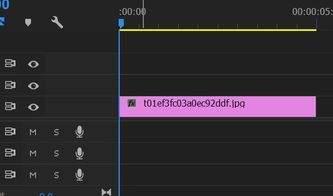
2. 裁剪视频:进入剪辑界面,可通过拖动进度条来选择视频的起始和结束位置,实现裁剪视频时长。
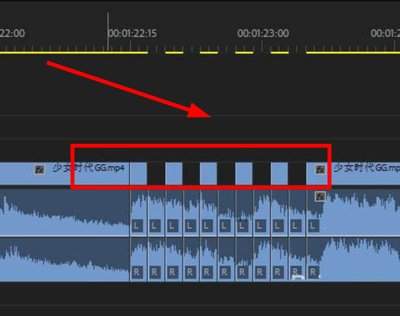
3. 分割视频:选中视频片段,点击“分割”按钮,能将视频分成多个片段,方便对不同部分进行单独编辑。
4. 拼接视频:将分割后的片段按顺序排列,即可完成视频拼接。
三、添加特效
1. 滤镜:在剪辑界面找到“滤镜”选项,里面有多种风格的滤镜可供选择,能为视频增添不同氛围。
2. 转场:点击“转场”,选择合适的转场效果添加到视频片段之间,使视频过渡更自然。
四、音频处理
1. 添加音乐:点击“音乐”,可从app自带曲库选择喜欢的音乐添加到视频中,也能导入本地音乐。
2. 调整音量:选中视频片段,通过音量调节按钮可分别调整视频原声和背景音乐的音量大小。
五、字幕添加
点击“字幕”,选择“添加字幕”,手动输入文字或语音识别添加字幕,还能设置字幕的样式、大小、颜色、出现时间等。
六、导出视频
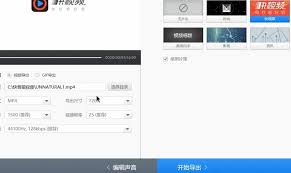
剪辑完成后,点击右上角“导出”按钮,选择视频分辨率等参数,即可将编辑好的视频保存到手机相册。
快剪辑app功能丰富且操作简便,无论是新手还是有一定经验的用户,都能轻松利用它制作出精彩的视频。通过以上详细的操作讲解,希望能帮助大家更好地掌握快剪辑app的使用,创作出属于自己的优质视频作品。
免责声明:以上内容源自网络,版权归原作者所有,如有侵犯您的原创版权请告知,我们将尽快删除相关内容。