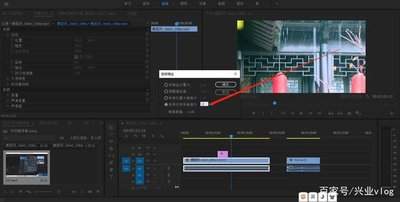
Camtasia如何同步处理多轨道音频
2026-09-23 17:39:04 作者:xx
在使用camtasia进行视频编辑时,多轨道音频的同步处理是一项关键技能。它能确保视频中的声音完美契合,提升整体观看体验。下面就来详细介绍camtasia多轨道音频同步处理的方法。
导入音频轨道
首先,将需要同步处理的多个音频文件导入到camtasia项目中。在“媒体”面板中点击“导入媒体”,选择相应音频文件即可。导入后,它们会出现在时间轴上,每个音频占据一个独立轨道。
初步对齐
观察各音频轨道的波形,大致判断起始点是否一致。如果相差较大,可以通过鼠标拖动音频轨道的开头部分,使其初步对齐。在拖动时,要注意音频的起始位置与视频画面是否匹配,确保声音与画面的动作在起始阶段同步。
使用标记点
利用camtasia的标记点功能来精确同步音频。在音频波形的关键位置,比如某个声音的起始点、与视频画面动作完全对应的点等,点击“标记”按钮设置标记点。通过标记点,可以清晰地找到音频中的重要时间节点,便于后续准确对齐。
逐帧微调
对于一些细微的不同步情况,逐帧微调是很有效的方法。将时间轴放大,通过鼠标左键拖动音频轨道上的音频片段,以帧为单位进行精确移动,使音频与视频完美同步。在微调时,要密切关注视频画面和音频波形,确保声音与画面在每一帧都协调一致。
音频对齐参考
如果有一个主要的参考音频轨道,可以将其他轨道与之对齐。锁定参考轨道,然后对比其他轨道的波形,通过上述方法将它们与参考轨道精确同步。这样能保证多个音频轨道之间的同步性,避免出现声音错落不齐的问题。
预览与检查
完成音频同步处理后,进行全面的预览检查。播放视频,仔细聆听各个音频轨道的声音,检查是否存在不同步的瑕疵。如有问题,及时返回进行调整,直到音频与视频完全同步,声音效果达到最佳状态。
通过以上方法,就能在camtasia中高效地实现多轨道音频的同步处理,为视频创作增添高质量的声音元素,打造出更加专业、精彩的视频作品。
免责声明:以上内容源自网络,版权归原作者所有,如有侵犯您的原创版权请告知,我们将尽快删除相关内容。