如何快速将PS图片转换成油画效果
2026-09-21 10:42:03 作者:xx
在当今数字化时代,图片处理变得越来越有趣和实用。将普通图片转换成油画效果,能赋予照片独特的艺术魅力。那么,如何利用photoshop(ps)快速实现这一转换呢?
准备工作
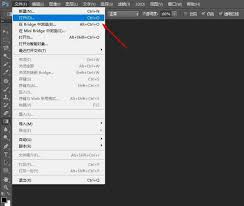
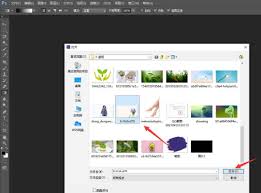
首先,确保你已经安装了photoshop软件。打开软件后,导入你想要转换的图片。可以通过“文件”菜单中的“打开”选项,选择本地图片文件。
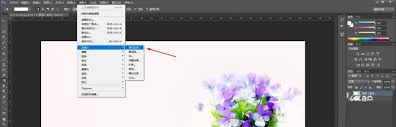
滤镜选择
1. 艺术效果
在ps中,选择“滤镜”菜单,然后找到“艺术效果”选项。这里有多种预设的艺术效果可供尝试,如“壁画”“彩色铅笔”等,但我们重点关注“油画”滤镜。点击“油画”滤镜后,会弹出一个设置窗口。
2. 参数调整
- 画笔细节:这个参数可以控制油画笔触的细腻程度。数值越高,笔触越精细;数值越低,笔触则相对粗犷。根据图片的特点和你想要的效果,可以适当调整画笔细节的值。
- 纹理:用于设置油画表面的纹理效果。不同的纹理值会呈现出不同质感的油画表面,例如光滑或粗糙的效果。
- 光照:调节光照方向和强度,模拟不同光线条件下油画的效果。通过调整光照参数,可以让画面更具立体感和真实感。
微调与优化
1. 色彩校正
转换后的油画效果可能在色彩上不太理想。这时,可以通过ps的色彩调整工具进行优化。比如使用“曲线”工具,调整图像的亮度、对比度和色彩平衡,使油画的色彩更加鲜艳、和谐。
2. 局部调整
如果图片某些部分的油画效果不符合预期,可以使用“橡皮擦工具”或“画笔工具”进行局部调整。例如,降低某个过于浓重的笔触区域的效果,或者增强某个细节部位的油画质感。
保存与分享
完成上述步骤后,一幅具有油画效果的图片就诞生了。点击“文件”菜单中的“存储为”选项,选择合适的文件格式,如jpeg、png等,保存图片。现在,你就可以将这幅独特的油画效果图片分享给朋友、发布在社交媒体上,或者用于个人的艺术创作和装饰等用途啦。
通过以上简单的步骤,利用ps你就能快速将普通图片转换成具有艺术气息的油画效果。快来试试吧,让你的照片焕发出别样的魅力!
免责声明:以上内容源自网络,版权归原作者所有,如有侵犯您的原创版权请告知,我们将尽快删除相关内容。