火苗会议如何设置会议录像保存位置
2026-09-26 18:48:03 作者:xx
在使用火苗会议进行会议时,录像保存位置的设置对于后续回顾会议内容、整理资料等操作至关重要。以下将详细介绍如何设置火苗会议的会议录像保存位置。
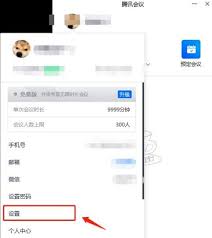
首先,打开火苗会议应用程序。进入主界面后,找到并点击界面下方的“设置”选项。这是进入设置页面的关键入口,通过这里可以对各种会议相关的参数进行调整。
进入设置页面后,在众多设置选项中,仔细查找与“录制”相关的设置项。通常,它可能会被归类在“会议录制”或类似的名称下。

找到“录制”设置项后,点击进入。这里会显示当前关于会议录像保存位置的相关信息。一般初始状态下,会有一个默认的保存路径显示。
若要更改保存位置,点击默认路径旁边的“更改”按钮。此时,系统会弹出文件选择器。在文件选择器中,你可以浏览手机或设备的存储目录。
你可以选择手机的内部存储,如特定的文件夹,像“documents”“my files”等。也可以选择外部存储卡,如果设备支持插入存储卡的话。比如存储卡中的“dcim”文件夹,它常用于存储图片和视频,将会议录像保存于此便于统一管理多媒体文件。
选择好想要保存会议录像的文件夹后,点击“确定”按钮。系统会将新的保存路径记录下来,下次录制会议时,录像就会被保存到你指定的这个位置。
另外,为了方便查找和管理会议录像,建议在选择保存位置时,创建一个专门的文件夹用于存放火苗会议的录像文件。例如,可以命名为“huomiao meetings recordings”。这样,当你需要查找某一次会议录像时,能够快速定位到该文件夹。
同时,定期清理不必要的会议录像文件也是很有必要的。随着时间推移,存储设备空间可能会变得紧张。你可以根据自己的需求,删除一些不再需要的旧会议录像,以释放存储空间,确保设备能够正常运行。
通过以上步骤,你就能轻松设置火苗会议的会议录像保存位置,方便地管理和回顾会议内容,让火苗会议在工作和学习中发挥更大的作用。
免责声明:以上内容源自网络,版权归原作者所有,如有侵犯您的原创版权请告知,我们将尽快删除相关内容。