EmEditor如何设置自动换行
2026-09-22 23:30:05 作者:xx
emeditor是一款功能强大的文本编辑器,对于经常使用它的用户来说,了解如何设置自动换行是一项基本需求。下面就为大家详细介绍emeditor设置自动换行的方法。
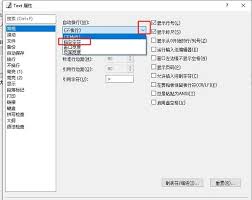
首先,打开emeditor软件。当您新建或打开一个文档后,进入编辑界面。接下来,找到菜单栏中的“查看”选项。点击“查看”后,会弹出一个下拉菜单。
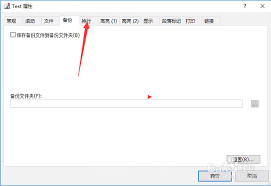
在下拉菜单中,您会看到“自动换行”这一选项。它通常有两种状态可供选择,一种是勾选状态,表示开启自动换行功能;另一种是未勾选状态,表示关闭自动换行功能。您只需点击“自动换行”选项,使其变为勾选状态,emeditor就会自动根据窗口的宽度进行文本换行。这样,当您输入的文本到达窗口边缘时,无需手动按下回车键,文本会自动换到下一行继续显示,方便您阅读和编辑长文档。
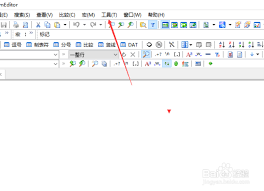
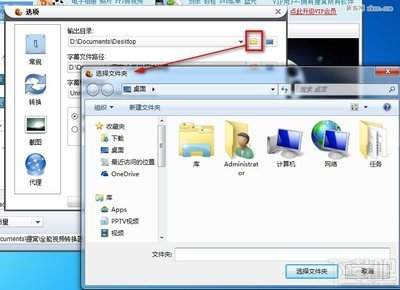
另外,如果您想要进一步调整自动换行的一些细节设置,例如换行的位置、是否根据窗口大小动态调整等,可以在菜单栏中找到“工具”选项,点击“选项”。在弹出的“选项”对话框中,选择“显示”选项卡。在“显示”选项卡中,您可以看到“自动换行”的相关设置区域。在这里,您可以根据自己的需求进行更精确的调整。比如,您可以设置当文本到达窗口的某个特定百分比时进行换行,或者设置是否在单词之间换行等。
通过上述简单的操作,您就能轻松在emeditor中设置自动换行功能。无论是处理长篇文档、编写代码还是编辑其他文本内容,自动换行功能都能极大地提升您的编辑体验,让您更加高效地进行文本处理工作。希望以上内容对您有所帮助,祝您在使用emeditor时一切顺利,能够更加便捷地完成各种文本编辑任务。如果您在设置过程中遇到任何问题,也可以随时查阅emeditor的帮助文档或在相关论坛寻求解决方案。
免责声明:以上内容源自网络,版权归原作者所有,如有侵犯您的原创版权请告知,我们将尽快删除相关内容。