如何用XMind打开已有xmind文件
2026-09-24 06:09:04 作者:xx
xmind是一款功能强大的思维导图软件,当我们需要打开已有的xmind文件时,有多种方法可供选择。
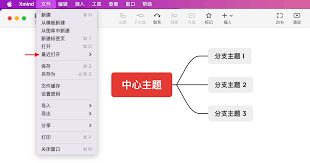
首先,最直接的方式是通过xmind软件本身来打开。确保你的电脑上已成功安装xmind应用程序。打开xmind软件后,在软件界面中找到“打开”选项。通常它会位于菜单栏中,一般是一个类似文件夹的图标。点击“打开”选项后,会弹出一个文件选择窗口。在这个窗口中,你可以根据文件的存储路径,找到你想要打开的xmind文件所在的文件夹。选中目标文件后,点击“打开”按钮,软件就会立即加载并显示该xmind文件的思维导图内容。
如果你习惯使用快捷方式,也可以在电脑桌面上找到xmind的快捷图标。双击快捷图标打开软件后,同样按照上述在软件界面中找“打开”选项的步骤来打开已有文件。

另外,如果你经常需要打开特定位置的xmind文件,还可以通过设置文件关联来实现更便捷的操作。在电脑的文件资源管理器中,找到一个xmind文件。右键点击该文件,在弹出的菜单中选择“属性”。在文件属性窗口中,切换到“常规”选项卡,然后点击“更改”按钮。这会打开一个程序选择窗口,在其中找到xmind的安装路径并选中xmind应用程序文件(通常是.exe后缀的文件)。点击“确定”后,该类型的xmind文件就会默认使用xmind打开。此后,当你再次双击xmind文件时,系统会自动调用xmind软件来打开它。
如果你的电脑上同时安装了xmind的不同版本,比如xmind 8和xmind 2020等,在打开文件时需要注意选择正确的版本。因为不同版本在功能和对文件格式的支持上可能会有一些细微差异。确保你使用的版本能够兼容你要打开的xmind文件,否则可能会出现打不开或显示异常的情况。
总之,打开已有xmind文件的方法并不复杂,通过xmind软件界面的“打开”选项、设置文件关联以及注意版本兼容性等要点,就能轻松快捷地打开你所需的思维导图文件,方便进行查看、编辑和进一步的思维拓展等操作。
免责声明:以上内容源自网络,版权归原作者所有,如有侵犯您的原创版权请告知,我们将尽快删除相关内容。