AutoCAD2019怎么设置夹点
2026-09-29 01:39:06 作者:xx
在autocad2019中,夹点是一个非常实用的功能,它能帮助用户更高效地编辑图形。下面就为大家全面介绍如何设置夹点。
夹点的基本概念
夹点是对象上的控制点,当选中一个对象时,这些点会显示出来。通过拖动夹点,可以快速修改对象的形状、大小和位置等。
夹点的显示设置
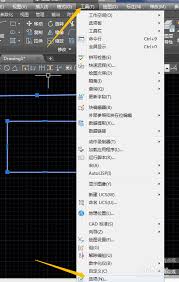
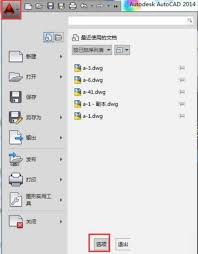
首先,可以通过“选项”对话框来设置夹点的显示特性。在命令行输入“options”并回车,打开“选项”对话框。在“选择集”选项卡中,找到“夹点”区域。在这里,可以设置夹点的大小、颜色以及是否启用夹点提示等。例如,增大夹点大小可以使其更容易被选中和操作。
夹点模式的切换
autocad2019提供了多种夹点模式。默认情况下,选中对象后会显示蓝色夹点。当鼠标悬停在夹点上时,会出现夹点提示。通过按不同的快捷键,可以切换夹点模式。比如,按“ctrl”键并单击夹点,可以将其切换为多功能夹点,能进行更多样化的编辑操作。
利用夹点编辑图形
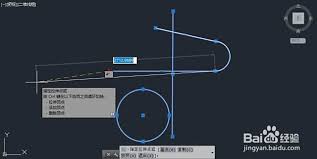
1. 拉伸:选中对象的夹点后,直接拖动即可拉伸对象。比如拉伸一条直线的端点,可以改变直线的长度。
2. 移动:在夹点模式下,输入“m”并回车,然后拖动夹点,可移动对象到新的位置。
3. 旋转:输入“ro”,选择基点后拖动夹点,能使对象绕基点旋转。
4. 缩放:输入“sc”,通过夹点操作可对对象进行缩放。
5. 镜像:输入“mi”,利用夹点可创建对象的镜像。
自定义夹点操作
用户还可以根据自己的需求自定义夹点操作。通过“自定义用户界面”对话框,在“命令列表”中找到相关的夹点编辑命令,为其指定新的快捷键或修改操作方式,以满足个性化的绘图习惯。
掌握autocad2019的夹点设置和操作,能大大提高绘图效率和准确性。无论是简单的图形调整还是复杂的设计修改,夹点都能发挥重要作用,让你的绘图工作更加得心应手。快来尝试运用夹点功能,开启高效绘图之旅吧!
免责声明:以上内容源自网络,版权归原作者所有,如有侵犯您的原创版权请告知,我们将尽快删除相关内容。