醒图如何去除路人
2026-09-26 23:48:08 作者:xx
在日常修图中,我们常常会遇到图片中有路人的情况,想要打造一张完美的照片,把路人p掉就成了关键步骤。下面就来详细介绍一下在醒图中如何实现这一操作。
一、打开图片
首先,打开醒图应用程序,点击界面中的“导入图片”按钮,选择你想要处理的带有路人的图片,导入到醒图中。

进入编辑页面后,在下方的工具栏中找到“修复”工具。修复工具可以智能地识别并去除图片中的瑕疵、杂物等,对于路人也有很好的处理效果。
三、调整画笔大小和强度
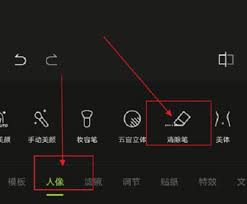
点击“修复”工具后,你会看到画笔大小和强度的调整选项。根据路人在图片中的大小和位置,适当调整画笔大小。如果路人比较大,就把画笔调大一些;如果是比较小的细节部分,画笔就调小。强度则根据图片的复杂程度和你想要去除的效果来调整,一般开始可以先设置为适中的强度,然后根据实际效果再进行微调。
四、涂抹路人
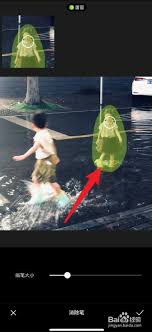
将画笔移动到路人身上,按住屏幕并缓慢涂抹,让修复工具自动去除路人。涂抹时要尽量沿着路人的轮廓,确保去除得自然。如果一次涂抹没有完全去除干净,可以多次涂抹,直到路人完全消失。
五、细节优化
去除路人后,仔细观察图片,可能会发现一些边缘不太自然或者还有残留的痕迹。这时,可以利用醒图中的其他工具,如“橡皮擦”,对边缘进行细致的擦除和调整,让图片看起来更加完美。
六、保存图片
完成路人p掉的操作后,点击右上角的“保存”按钮,将处理好的图片保存到手机相册中。
通过以上步骤,利用醒图强大的修复功能,就能轻松地把路人p掉,让你的照片更加出色。无论是风景照还是人物照,都能通过这种方法打造出理想中的画面。
免责声明:以上内容源自网络,版权归原作者所有,如有侵犯您的原创版权请告知,我们将尽快删除相关内容。