rhino如何改变物体颜色
2026-09-26 11:54:04 作者:xx
在rhino软件中,改变物体颜色是一项基础且常用的操作。掌握它能让我们的设计作品更加丰富多彩,满足多样化的视觉需求。
选择要改变颜色的物体
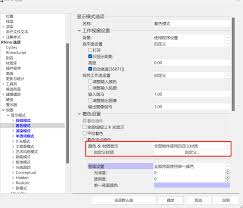
首先,打开rhino文件,确保你已准确选中想要改变颜色的物体。可以通过框选、点选等方式精准选中目标物体。选中后,物体将以高亮显示,方便后续操作。
改变颜色的方法
使用颜色工具
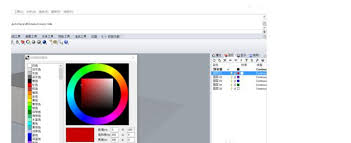
在rhino的工具栏中,找到“颜色”工具图标。点击该图标后,会弹出颜色选择对话框。这里提供了丰富的颜色选项,包括基本颜色、自定义颜色等。你可以直接在对话框中选择喜欢的颜色,然后点击“确定”按钮,所选物体的颜色就会立即改变。
通过材质编辑器
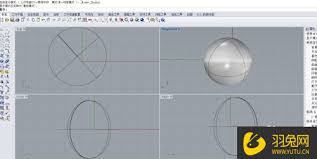
另一种改变颜色的方式是借助材质编辑器。选择物体后,在菜单栏中依次点击“编辑”>“材质”,打开材质编辑器窗口。在材质编辑器中,找到与物体相关的材质节点。通常,物体的颜色属性与“漫反射”颜色节点相关联。双击该节点的颜色方块,同样会弹出颜色选择对话框,在这里选择新的颜色,即可更新物体的颜色显示。这种方式不仅能改变颜色,还能同时调整材质的其他属性,为物体赋予更丰富的外观效果。
利用图层颜色
还可以利用图层来管理物体颜色。将不同颜色的物体分别放置在不同的图层上,通过设置图层的颜色来间接改变物体颜色。在图层管理器中,找到对应的图层,点击图层颜色图标,在弹出的颜色选择框中选择所需颜色,该图层上的所有物体颜色都会随之改变。
实时预览与调整
在改变颜色的过程中,要注意实时预览效果。通过视图窗口观察物体颜色的变化,确保达到预期效果。如果颜色不满意,可以随时撤销操作,重新选择颜色进行调整,直到获得理想的色彩表现。
总之,在rhino中改变物体颜色的方法多样且灵活。无论是简单快速的颜色工具选择,还是深入细致的材质编辑器调整,亦或是借助图层颜色管理,都能满足不同的设计需求。熟练掌握这些方法,能让我们在rhino的设计创作中更加得心应手,创造出色彩斑斓的精彩作品。
免责声明:以上内容源自网络,版权归原作者所有,如有侵犯您的原创版权请告知,我们将尽快删除相关内容。