美图秀秀怎么修改文字
2026-09-18 13:06:06 作者:xx
在当今数字化的时代,图片处理已经成为了人们日常生活和工作中不可或缺的一部分。而美图秀秀作为一款广受欢迎的图片处理软件,其强大的功能深受用户喜爱。其中,修改文字功能更是为我们带来了极大的便利。下面就来全面了解一下美图秀秀如何修改文字。
一、打开带有文字的图片
首先,我们需要在美图秀秀中打开一张已经添加了文字的图片。点击软件界面中的“打开图片”按钮,选择你想要修改文字的图片文件,即可将其导入到美图秀秀中。
导入图片后,在界面上方的菜单栏中找到“文字”选项。点击“文字”,会弹出一系列与文字相关的工具和选项。
三、选择要修改的文字
在文字工具中,有多种方式可以选择要修改的文字。如果图片上的文字是独立的文本框形式,直接点击相应的文本框即可选中。若文字是合并在图片其他元素中,可能需要使用“消除笔”等工具先将文字部分单独分离出来,再进行选择。
四、修改文字内容
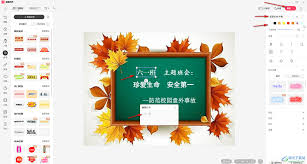
选中文字后,双击文字框或者在右侧的属性栏中找到文字编辑区域,就可以对文字内容进行修改了。你可以删除原有文字,输入全新的内容;也可以对文字的字体、字号、颜色、加粗、倾斜、下划线等样式进行调整,以满足你的个性化需求。
五、调整文字位置和大小
除了修改文字内容和样式,还能对文字的位置和大小进行精准调整。通过鼠标拖动文字框的边缘或角落,即可改变文字在图片中的位置。同时,利用鼠标滚轮或者属性栏中的数值调节,能够灵活控制文字的大小。
六、设置文字特效
美图秀秀还为文字提供了丰富的特效。在文字属性栏中,有诸如阴影、描边、发光等特效选项。点击相应特效按钮,就能为文字添加独特的视觉效果,让文字更加突出和吸引人。
七、完成修改并保存
当你完成所有文字的修改后,点击软件界面右上角的“保存”按钮,选择合适的保存格式和路径,将修改后的图片保存下来。这样,一张经过完美文字修改的图片就诞生啦!
通过以上步骤,你就能轻松利用美图秀秀对图片中的文字进行修改。无论是为了制作个性化的海报、调整照片说明,还是进行其他创意设计,美图秀秀的文字修改功能都能助你一臂之力,让你的图片更加出色!
免责声明:以上内容源自网络,版权归原作者所有,如有侵犯您的原创版权请告知,我们将尽快删除相关内容。