Camtasia如何进行批量降噪
2026-09-27 22:12:06 作者:xx
camtasia是一款功能强大的视频编辑软件,在处理视频时,批量降噪是一项常见需求。以下为您介绍camtasia批量降噪的方法。
首先,导入需要降噪的视频素材到camtasia项目中。确保视频素材已正确排列在时间轴上,以便后续操作。
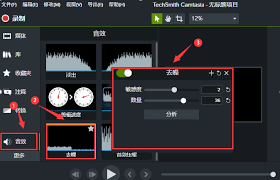
接下来,选择“效果”选项卡。在众多效果中,找到“音频”分类下的“降噪器”效果。将“降噪器”效果拖放到时间轴上需要降噪的视频片段上。
此时,会弹出“降噪器”的设置窗口。在该窗口中,可以对降噪参数进行调整。一般来说,可以先进行自动分析,让软件自动识别噪音并给出初步的降噪设置。您也可以根据视频的实际情况,手动调整诸如降噪强度、频率范围等参数。比如,如果视频背景噪音主要集中在低频部分,就可以适当加大低频部分的降噪强度。
完成单个视频片段的降噪设置后,若要批量处理其他视频片段,可选中第一个设置好的片段,然后按住ctrl键(windows系统)或command键(mac系统),依次点击其他需要降噪的片段,使它们都被选中。
选中多个片段后,在“效果”面板中,找到刚才应用的“降噪器”效果,点击右键选择“复制效果到所选”。这样,所有选中的视频片段都会应用相同的降噪设置,实现批量降噪。
通过以上步骤,您就能利用camtasia轻松完成视频的批量降噪,让视频音频更加清晰,提升观看体验。在实际操作中,您可能需要根据不同视频的特点,微调降噪参数,以达到最佳的降噪效果。同时,建议在批量降噪前先对单个视频进行测试,确定合适的参数后再进行批量处理,这样能确保整个视频系列的音频质量保持一致。
免责声明:以上内容源自网络,版权归原作者所有,如有侵犯您的原创版权请告知,我们将尽快删除相关内容。