cad批量打印如何使用
2026-09-21 14:36:04 作者:xx
在cad绘图中,批量打印功能可以大大提高工作效率,节省时间和精力。下面就为大家详细介绍cad批量打印的使用方法。
准备工作
首先,确保你已经安装了cad软件,并且准备好需要打印的图纸文件。将这些图纸文件整理到一个文件夹中,方便后续操作。
设置打印样式
打印样式决定了图纸打印出来的外观,如颜色、线宽等。你可以根据需求创建或修改打印样式。在cad界面中,通过“打印样式管理器”来管理打印样式。
进入批量打印界面
在cad菜单栏中,找到“打印”选项,然后选择“批处理打印”。这将打开批处理打印对话框。
添加打印任务
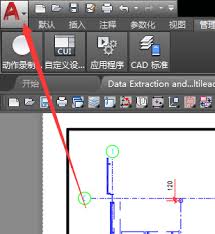
在批处理打印对话框中,点击“添加图纸”按钮,选择刚才整理好的包含图纸文件的文件夹。cad会自动识别并列出该文件夹中的所有图纸文件。
设置打印参数
针对每个图纸文件或整个打印任务,设置打印参数。包括打印机名称、打印范围(如窗口、图形界限等)、打印比例、打印样式等。确保这些参数符合你的打印要求。
预览打印效果
设置好参数后,点击“预览”按钮,可以查看每个图纸的打印效果。如果发现问题,及时返回修改打印参数。
开始批量打印
预览无误后,点击“确定”按钮,cad将开始批量打印所有选定的图纸文件。在打印过程中,你可以查看打印进度。
注意事项
1. 确保打印机连接正常且处于就绪状态。
2. 检查图纸文件的格式是否支持批量打印,某些特殊格式可能需要额外处理。
3. 在设置打印参数时,仔细核对,避免出现打印错误。
通过以上步骤,你就可以轻松地使用cad批量打印功能,快速、准确地完成多个图纸的打印任务,提高工作效率,让绘图工作更加便捷高效。无论是小型项目还是大型工程图纸的打印,cad批量打印都能发挥重要作用。
免责声明:以上内容源自网络,版权归原作者所有,如有侵犯您的原创版权请告知,我们将尽快删除相关内容。