如何用ps制作白云矢量图
2026-09-17 22:36:05 作者:xx
在设计领域,矢量图因其可无限放大而不失真的特性备受青睐。下面就来介绍如何用photoshop(ps)制作白云矢量图。
准备工作
打开ps软件,新建一个合适大小的文档。选择背景色为白色,这样方便后续操作。
绘制白云形状
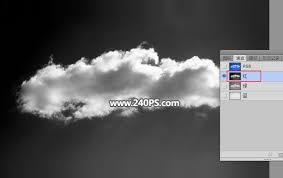
使用形状工具中的椭圆工具,按住shift键绘制一个正圆形,这将作为白云的基础形状。将填充颜色设置为浅灰色,比如d3d3d3,不透明度可适当降低,营造出白云的质感。然后,使用直接选择工具,选中圆形的锚点,通过拖动和调整来塑造出云朵不规则的边缘。可以适当添加一些锚点,让云朵的边缘更加细腻。
添加细节与层次感
复制云朵形状图层,将复制后的图层稍微缩小一点,并调整其位置和角度,使其与原图层有一定的重叠,模拟出云朵的前后遮挡关系,增加层次感。再使用橡皮擦工具,选择柔边画笔,将重叠部分擦除一些,让边缘过渡更自然。接着,在云朵图层上新建一个图层,使用白色画笔,以较淡的笔触在云朵上涂抹,模拟出白云的高光部分,进一步增强立体感。
转换为矢量图
当白云形状绘制完成后,选中所有相关图层,执行“图层” - “合并形状”命令,将它们合并为一个形状图层。然后,选择“文件” - “导出” - “路径到illustrator”,将文件保存为ai格式。这样,在illustrator等矢量图形编辑软件中就可以对白云矢量图进行进一步的编辑和调整,如添加颜色、纹理等,以满足不同的设计需求。
通过以上步骤,就能用ps制作出具有一定质感和层次感的白云矢量图,为各种设计项目增添独特的视觉效果。
免责声明:以上内容源自网络,版权归原作者所有,如有侵犯您的原创版权请告知,我们将尽快删除相关内容。