Lightroom如何关闭堆叠原始图像
2026-09-28 02:54:06 作者:xx
在使用lightroom处理图像时,堆叠原始图像是一种方便管理相似照片的方式,但有时我们可能需要关闭堆叠。以下是关闭堆叠原始图像的具体步骤。
首先,打开lightroom软件并进入包含堆叠原始图像的文件夹或收藏集。找到堆叠的图像组,你会发现堆叠中的照片以一种堆叠的形式呈现,通常会有一个代表堆叠的图标显示在左上角。
要关闭堆叠,右键点击堆叠中的任意一张图像。在弹出的菜单中,选择“堆叠”选项。接着,会出现一个子菜单,从中选择“取消堆叠”。此时,堆叠就会被取消,原始图像会恢复为独立的状态,它们之间不再存在堆叠关系。
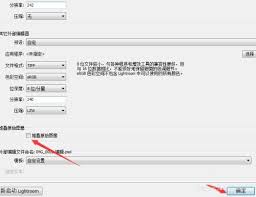
另一种方法是,在选中堆叠中的图像后,点击界面上方菜单栏中的 “照片”。在下拉菜单中找到“堆叠”选项,同样选择“取消堆叠”,也能达到关闭堆叠原始图像的目的。
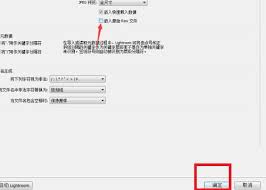
还有一种更快捷的方式,如果你使用的是快捷键操作。按下ctrl键(windows系统)或command键(mac系统)并点击堆叠中的图像,选中所有堆叠图像。然后按下ctrl + shift + g(windows)或command + shift + g(mac)组合键,即可快速取消堆叠。
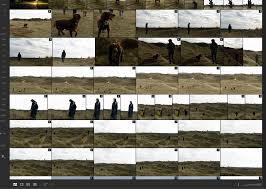
关闭堆叠原始图像后,你可以更灵活地对每张原始图像进行单独的编辑、排序或其他操作。比如,你可以根据拍摄时间、主题等重新对这些图像进行整理,以便更高效地管理你的照片库。
此外,了解如何关闭堆叠原始图像在一些情况下是很重要的。例如,当你想要对堆叠中的某一张图像进行特定的处理,而不影响其他堆叠图像时,就需要先取消堆叠。或者在导出图像时,如果你希望导出的是独立的原始图像,也需要确保堆叠已关闭。总之,掌握关闭堆叠原始图像的方法能让你在lightroom中更自由地处理和管理图像。
免责声明:以上内容源自网络,版权归原作者所有,如有侵犯您的原创版权请告知,我们将尽快删除相关内容。