EditPlus如何打开浏览器窗口
2026-09-22 13:15:05 作者:xx
editplus是一款功能强大的文本编辑器,在日常使用中,有时我们需要在editplus中直接打开浏览器窗口,以方便查看相关网页内容。那么editplus怎么打开浏览器窗口呢?
其实,editplus本身并没有直接内置打开浏览器窗口的功能。但是,我们可以通过一些简单的设置来实现类似的操作。
首先,我们可以利用系统默认的浏览器来打开链接。假设我们在editplus中编辑了一个包含网址的文本内容,比如www.example.com 。这时,我们只需选中该网址,然后按下ctrl+c(复制),接着切换到系统默认的浏览器,按下ctrl+v(粘贴),即可在浏览器中打开该网址。
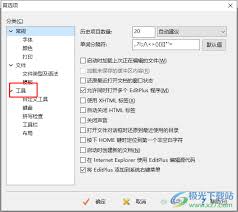
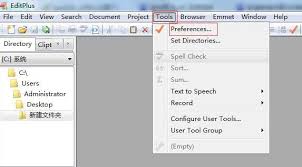
另一种方法是借助快捷方式。我们可以在桌面上或者任务栏中为常用的浏览器创建快捷方式。然后,在editplus中,当需要打开浏览器窗口时,选中要打开的网址,按下ctrl+shift+enter组合键,系统会自动调用默认浏览器并打开该网址。具体设置如下:在editplus中,依次点击“工具”->“参数选择”->“启动外部程序”,在“url”一栏中输入“%s”(这里的“%s”代表选中的文本内容),在“命令”一栏中输入浏览器快捷方式的路径(例如“c:⁄program files⁄internet explorer⁄iexplore.exe”),然后保存设置。
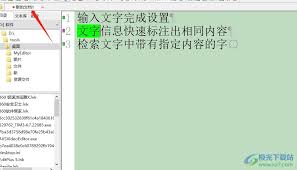
通过以上方法,我们就能够在editplus中较为便捷地打开浏览器窗口,快速访问所需的网页。无论是查看参考资料、获取最新资讯还是进行其他与网络相关的操作,都能更加高效地完成。大家不妨根据自己的需求选择适合的方式来实现editplus与浏览器之间的联动,提升工作和学习效率。
免责声明:以上内容源自网络,版权归原作者所有,如有侵犯您的原创版权请告知,我们将尽快删除相关内容。