AutoCAD2007如何使用图形缩放
2026-09-15 14:06:03 作者:xx
在autocad2007中,图形缩放是一项非常重要的操作,它能帮助用户更清晰、便捷地查看和编辑图形。以下将详细介绍其使用方法。
一、缩放命令的调用
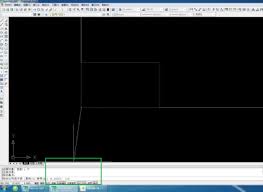
1. 工具栏:在“标准”工具栏中,找到“缩放”按钮,点击即可启动缩放命令。
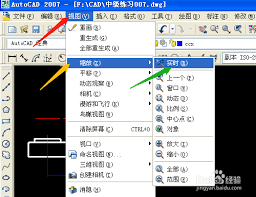
2. 菜单:通过“视图”菜单,选择“缩放”子菜单中的各种缩放选项,如“窗口”“动态”“比例”等。
3. 命令行:在命令行输入“zoom”并回车,也能执行缩放操作。
二、常用缩放方式
1. 窗口缩放
- 点击“缩放”工具栏中的“窗口缩放”按钮,或者在命令行输入“w”后回车。
- 此时指定一个矩形窗口的两个对角点,autocad会将窗口内的图形放大至充满整个绘图区,以便更详细地查看局部图形。
2. 动态缩放
- 选择“缩放”子菜单中的“动态”选项,或在命令行输入“d”。
- 屏幕上会出现一个视图框,分为平移视图框和缩放视图框。平移视图框用于移动图形显示区域,缩放视图框用于调整图形的缩放比例。通过鼠标操作调整视图框大小和位置,确定后图形会按设置缩放显示。
3. 比例缩放
- 输入“zoom”命令后,输入“s”选择比例缩放。
- 可以直接输入比例因子进行缩放。比如输入“2x”表示将图形放大2倍,输入“0.5x”表示缩小为原来的0.5倍;也可以输入具体数值,如“5”表示放大5倍。
4. 实时缩放
- 点击“缩放”工具栏中的“实时缩放”按钮,或输入“z”后再输入“r”。
- 按住鼠标左键上下拖动,向上拖动放大图形,向下拖动缩小图形,松开鼠标则停止缩放。这是一种非常灵活的实时缩放方式,方便随时查看图形的不同比例。
三、注意事项
1. 缩放操作不会改变图形的实际尺寸和坐标,只是改变了图形在屏幕上的显示大小。
2. 在进行缩放时,要根据实际需求选择合适的缩放方式,以便快速准确地查看图形。
3. 如果缩放后的图形超出了绘图区范围,可以通过平移命令(如“pan”)将图形移动到合适位置继续查看和编辑。
通过熟练掌握autocad2007的图形缩放功能,用户能够更高效地进行绘图设计,精准地分析和处理图形细节,提升工作效率和设计质量。
免责声明:以上内容源自网络,版权归原作者所有,如有侵犯您的原创版权请告知,我们将尽快删除相关内容。