Adobe Reader XI如何放大选中内容
2026-09-28 23:15:07 作者:xx
在使用adobe reader xi阅读文档时,若想放大选中的部分内容,可按以下步骤操作。
首先,打开需要阅读的文档。然后,使用选择工具选中想要放大的内容部分。选择工具通常可以在工具栏中找到,其图标类似一个黑色的箭头。
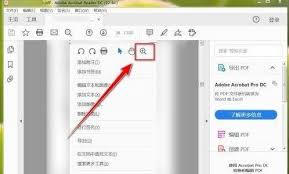
选中内容后,点击菜单栏中的“视图”选项。在下拉菜单中,找到“放大”子选项。这里有几种放大方式可供选择。
一种是“适合可见”,它会将选中的内容以合适的大小和比例完整显示在页面中,方便你清晰查看细节。
另一种是“实际大小”,能让选中部分以其原本的实际尺寸显示,可精准查看文字或图像的原始大小。
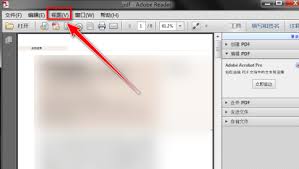
还有“适合宽度”和“适合高度”选项,分别会根据选中内容的宽度或高度来调整显示比例,以使其完整且合适地呈现在页面上。
若你希望更灵活地控制放大倍数,可选择“放大”选项,然后手动输入想要的放大比例数值。
另外,在选中内容后,还可以通过快捷键来实现快速放大。一般来说,按下“ctrl + +”(在windows系统中)或“command + +”(在mac系统中)组合键,即可快速放大选中部分。若要缩小,相应地按下“ctrl + -”或“command + -”组合键。
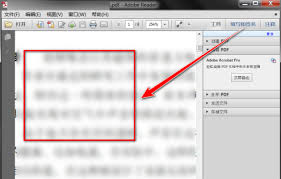
通过以上这些方法,你就能轻松地在adobe reader xi中放大选中的部分内容,更清晰地阅读文档中的关键信息,提升阅读体验和工作效率。无论是查看合同条款、学术文献还是其他各类文档,都能方便地聚焦重点内容进行仔细研读。
免责声明:以上内容源自网络,版权归原作者所有,如有侵犯您的原创版权请告知,我们将尽快删除相关内容。