excel除法怎么操作
2026-10-01 09:21:13 作者:xx
在excel中进行除法运算非常简单,以下是具体的操作步骤演示。
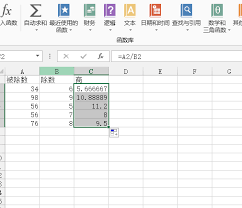
首先,打开excel工作表,确保你已准备好要进行除法运算的数据。假设你要计算a列数值除以b列数值的结果,并将结果显示在c列。
选中c列中你想要存放计算结果的第一个单元格。
然后,在该单元格中输入公式“=a1/b1”(这里的a1和b1是示例,你需要根据实际数据所在单元格进行修改)。例如,如果你的被除数在a2单元格,除数在b2单元格,那么公式就应该是“=a2/b2”。
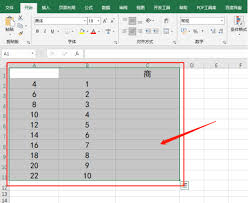
输入完公式后,按下回车键,此时该单元格就会显示出a1除以b1的计算结果。
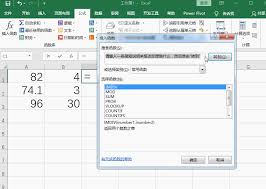
如果你要计算整列数据的除法结果,只需将鼠标指针移到刚才输入公式的单元格右下角,当指针变为黑色十字时,按住鼠标左键向下拖动,excel会自动根据相对位置调整公式中的单元格引用,从而快速计算出该列其他行的除法结果。
另外,还有一种情况需要注意。如果在除法运算中出现除数为零的情况,excel会显示错误值“div/0!”。为了避免这种错误提示影响数据显示,你可以使用if函数来进行条件判断。比如,在公式中输入“=if(b1=0,"无数据",a1/b1)”,这样当b1单元格的值为零时,该单元格会显示“无数据”,而不是错误值。
通过以上步骤,你就能轻松在excel中完成数值除法的计算。无论是简单的几个数据相除,还是大量数据的批量运算,excel都能高效准确地给出结果,帮助你快速完成各种数据处理任务。掌握这些基本的运算操作,能让你在使用excel进行数据分析和处理时更加得心应手。
免责声明:以上内容源自网络,版权归原作者所有,如有侵犯您的原创版权请告知,我们将尽快删除相关内容。