如何更改QQ浏览器文件下载位置
2026-09-29 01:33:10 作者:xx
在使用qq浏览器下载文件时,有时我们可能希望将下载位置更改到更方便管理的地方,比如特定的文件夹。下面就为大家详细介绍更改文件下载位置的具体步骤。
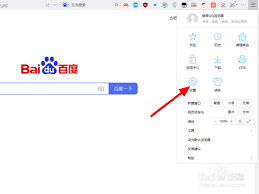
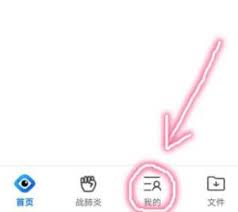
首先,打开qq浏览器。在浏览器界面下方找到并点击“菜单”按钮,通常是一个三条横线的图标。
点击“菜单”按钮后,会弹出一个菜单列表。在列表中找到“设置”选项并点击进入。
进入设置页面后,在众多设置选项中找到“下载设置”这一项。
在“下载设置”页面里,你会看到“下载路径”这一关键选项。它当前显示的就是qq浏览器默认的文件下载位置。
点击“下载路径”旁边的文件夹图标,此时会弹出一个文件选择窗口。
在文件选择窗口中,你可以根据自己的需求选择想要更改到的目标文件夹。你可以选择电脑上已有的文件夹,如“d盘 - 我的下载”文件夹,或者新建一个专门用于存放qq浏览器下载文件的文件夹。
选好目标文件夹后,点击“确定”按钮。这样,qq浏览器的文件下载位置就成功更改到你指定的文件夹了。
更改下载位置后,以后通过qq浏览器下载的文件都会自动保存到新设置的文件夹中,方便你统一管理和查找。
需要注意的是,不同版本的qq浏览器在操作步骤上可能会略有差异,但大致的思路是相同的。如果在更改下载位置过程中遇到问题,比如无法找到相关设置选项,可能是因为版本较旧,可以考虑更新qq浏览器到最新版本,以获得更完善的功能和更便捷的操作体验。
通过以上简单的步骤,就能轻松更改qq浏览器的文件下载位置,让你的文件管理更加有序。希望大家都能顺利掌握这一技巧,提升使用qq浏览器下载文件的效率。
免责声明:以上内容源自网络,版权归原作者所有,如有侵犯您的原创版权请告知,我们将尽快删除相关内容。