如何在excel2007中添加柱形图
2026-10-01 12:42:06 作者:xx
在excel2007中添加柱形图,能直观地展示数据对比情况,以下是详细步骤:
准备数据
首先确保你已整理好要制作柱形图的数据。数据应具备清晰的行列结构,每列代表不同的类别或项目,每行对应相应的数据值。例如,你想比较不同季度的销售额,那么“季度”作为一列,“销售额”作为另一列,每一行记录一个季度的具体销售额数据。
选中数据区域

将鼠标指针移至数据区域的起始单元格,按下鼠标左键并拖动,直至选中整个所需的数据范围。确保包含了所有要在柱形图中展示的数据。
点击“插入”选项卡
点击excel界面上方的“插入”选项卡。
选择柱形图类型
在“插入”选项卡的“图表”组中,可以看到多种图表类型。点击“柱形图”按钮,excel提供了多种柱形图样式,如簇状柱形图、堆积柱形图、百分比堆积柱形图等。
- 簇状柱形图:适用于比较不同类别之间的数据差异,能清晰展示每个类别的具体数值。
- 堆积柱形图:用于展示各个类别数据的总和以及每个类别在总和中所占的比例。
- 百分比堆积柱形图:直接呈现每个类别数据占总体的百分比关系。
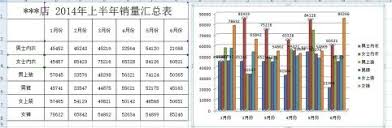
调整图表样式
插入柱形图后,会自动出现“图表工具”的“设计”和“格式”选项卡。
- 在“设计”选项卡中,可以更改图表的样式,如选择不同的图表布局,使图表更加美观和专业。
- 在“格式”选项卡中,能对图表元素进行格式设置,例如修改坐标轴的刻度、字体、颜色等,以满足个性化需求。
通过以上步骤,就能轻松在excel2007中添加柱形图,将数据以直观的图表形式呈现出来,便于分析和展示。
免责声明:以上内容源自网络,版权归原作者所有,如有侵犯您的原创版权请告知,我们将尽快删除相关内容。