Word文档分页符删除技巧:掌握两种高效方法轻松移除分页符
2026-08-13 06:30:05 作者:xx
在word文档中,分页符作为一种控制页面布局的重要工具,经常被使用来手动分页。然而,有时这些分页符可能会变得多余或影响文档的排版,需要被删除。本文将介绍两种删除word文档中分页符的有效方法,帮助用户轻松整理文档格式。
方法一:手动删除分页符
手动删除是最直接且基础的方法,适用于分页符数量较少的情况。
1. 定位分页符:首先,打开你的word文档。如果分页符在文档中不可见,你需要启用显示段落标记的功能。点击“开始”选项卡,然后点击“显示/隐藏段落标记”按钮,分页符将以双虚线或特殊符号的形式显示在文档中。
2. 选中并删除:将光标定位到分页符前后的位置,然后直接按下“delete”键(删除键)或者“backspace”键(退格键)。分页符即被删除,文档内容将自动重新排布。
3. 重复操作:如果文档中有多个分页符需要删除,重复上述步骤,直到所有不需要的分页符都被移除。
方法二:使用查找和替换功能
当文档中分页符数量较多时,手动删除显得繁琐且效率低下。此时,你可以使用word的查找和替换功能来批量删除分页符。
1. 打开查找和替换对话框:按下“ctrl+h”快捷键,或者在word的顶部菜单中选择“编辑”>“替换”,打开查找和替换对话框。
2. 输入分页符代码:在“查找内容”框中输入“^m”(注意是小写的m,这是分页符的特殊字符代码)。在“替换为”框中保持空白,不输入任何内容。
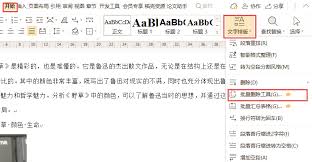
3. 执行替换:点击“查找下一个”按钮,word将定位到文档中的第一个分页符。确认无误后,点击“替换”按钮将其删除。如果你希望一次性删除所有分页符,可以直接点击“全部替换”按钮。
4. 检查文档:完成替换操作后,仔细检查文档以确保分页符已被正确删除,并且文档内容排版符合预期。
通过以上两种方法,你可以轻松删除word文档中的分页符,使文档格式更加整洁一致。在进行删除操作前,建议备份文档以防误操作导致数据丢失。同时,了解分页符的使用场景和删除方法也有助于你更好地掌握word文档排版技巧。
免责声明:以上内容源自网络,版权归原作者所有,如有侵犯您的原创版权请告知,我们将尽快删除相关内容。