悟空浏览器如何设置护眼阅读模式
2026-07-31 10:56:01 作者:xx
在当今数字化时代,人们越来越多地通过手机浏览器阅读各种资讯。长时间盯着屏幕阅读容易导致眼睛疲劳,因此护眼阅读模式成为了许多人关注的功能。悟空浏览器为用户提供了便捷的护眼阅读模式设置,下面就为大家详细介绍。
打开悟空浏览器
首先,在手机主屏幕上找到悟空浏览器的图标,点击打开浏览器应用。

进入设置页面
进入悟空浏览器后,点击浏览器界面下方菜单栏中的“我的”选项。在打开的页面中,找到并点击“设置”按钮,进入设置页面。
寻找护眼模式设置项
在设置页面中,向下滑动屏幕,仔细寻找与阅读或显示相关的设置选项。通常可以在“浏览设置”或“显示设置”等类别中找到护眼阅读模式的设置入口。
开启护眼阅读模式
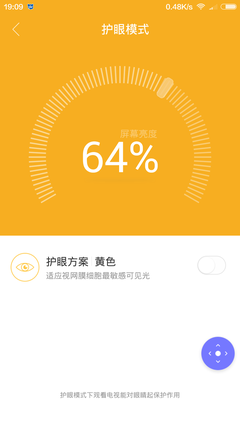
找到“护眼模式”或类似的选项后,点击进入该设置页面。在这里,你可以看到护眼模式的开关。将开关打开,即可开启悟空浏览器的护眼阅读模式。开启后,浏览器的背景颜色会自动调整为柔和的色调,减少屏幕对眼睛的刺激。
调整护眼模式参数(可选)
部分悟空浏览器的护眼模式还支持用户进一步调整参数。例如,你可以根据自己的喜好调整屏幕亮度、对比度、色温等,以达到最适合自己眼睛的阅读效果。
享受护眼阅读体验
设置好护眼阅读模式后,返回浏览器主界面,就可以开始享受舒适的阅读体验了。无论是浏览新闻、阅读小说还是查看文章,柔和的屏幕背景都能有效减轻眼睛的负担,让你可以长时间阅读而不会感到过于疲劳。
此外,悟空浏览器还可能会根据环境光线自动调整护眼模式的效果。比如,在光线较暗的环境下,屏幕会适当降低亮度,以提供更舒适的阅读感受;而在光线充足的地方,亮度会相对提高一些,确保阅读内容清晰可见。
总之,悟空浏览器的护眼阅读模式为用户提供了更加健康、舒适的阅读环境。通过简单的设置,就能轻松开启护眼功能,让你在手机上阅读时也能呵护眼睛。赶快按照上述步骤设置一下,享受愉悦的阅读时光吧。
免责声明:以上内容源自网络,版权归原作者所有,如有侵犯您的原创版权请告知,我们将尽快删除相关内容。