Visual Studio如何编辑C
2026-10-16 08:18:29 作者:xx
一、创建新项目
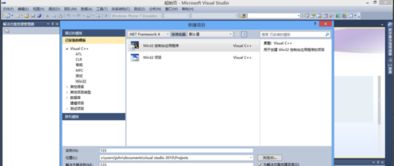
打开 visual studio,点击“创建新项目”。在搜索框中输入“c++”,选择“空项目”,然后点击“下一步”。为项目指定名称和位置,点击“创建”。
二、配置项目
在解决方案资源管理器中,右键点击项目名称,选择“属性”。在“配置属性” -> “c/c++” -> “常规”中,确保“附加包含目录”指向你想要包含的头文件路径。在“链接器” -> “常规”中,设置“附加库目录”。
三、编写代码
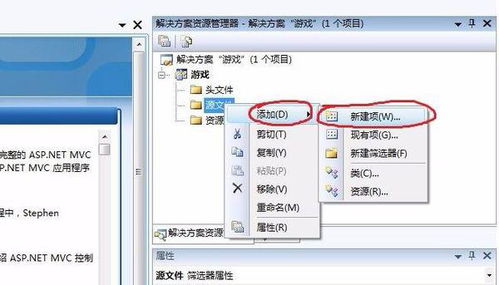
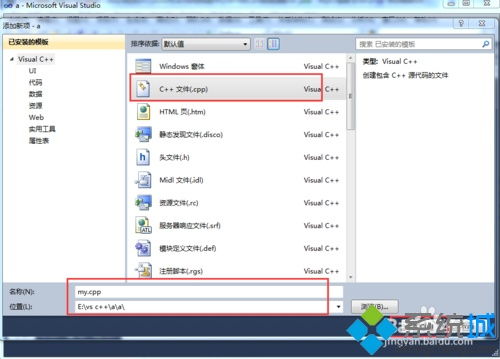
在源文件文件夹中右键点击,选择“添加” -> “新建项”。选择“c++ 文件(.cpp)”,为文件命名并点击“添加”。现在就可以开始编写 c++ 代码了。例如:
```cpp
include
int main() {
std::cout << "hello, visual studio!" << std::endl;
return 0;
}
```
四、编译与运行
点击“生成”菜单中的“生成解决方案”,如果代码没有错误,会生成可执行文件。点击“调试”菜单中的“开始执行(不调试)”或“调试”来运行程序,观察输出结果。
五、代码调试
在代码中设置断点,当程序运行到断点处会暂停。通过调试窗口可以查看变量的值、逐行执行代码、进入函数等,方便查找和解决代码中的问题。
六、代码格式化
visual studio 提供了代码格式化功能。选中要格式化的代码,右键点击选择“格式化文档”,代码会按照一定的规范进行排版,使代码更易读。
通过以上步骤,你就能在 visual studio 中顺利地编辑、编译、运行和调试 c++ 代码了,尽情享受高效的编程体验。
免责声明:以上内容源自网络,版权归原作者所有,如有侵犯您的原创版权请告知,我们将尽快删除相关内容。