如何设置Word文档的页边距(详细步骤指南)
2026-08-19 07:06:04 作者:kaer
在word文档中,页边距的设置是一个基础且重要的排版功能,它影响着文档的整体布局和美观度。无论你是学生、教师还是职场人士,掌握如何调整word页边距都将大大提升你的文档编辑效率。那么,word页边距到底在哪里设置呢?本文将为你详细介绍几种常用的设置方法,让你轻松掌握这一技能。
方法一:通过布局功能设置页边距
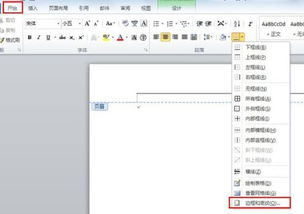
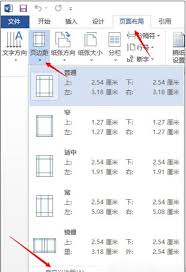
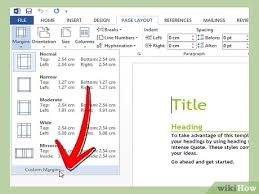
这是最为直接和常用的方法。打开word文档后,你会在上方的功能区看到一个名为“布局”的选项卡。点击它,然后在弹出的菜单中找到“页边距”选项。这里word已经为你预设了几种常用的页边距样式,如常规、窄、中等、宽等,你可以直接选择这些预设样式来调整页边距。
如果你的需求更为个性化,或者预设样式无法满足你的要求,那么你可以点击“自定义页边距”选项。这时,系统会弹出一个“页面设置”对话框,你可以在这个对话框的“页边距”选项卡中,分别设置上、下、左、右四个方向的页边距数值。完成设置后,点击“确定”按钮即可保存更改。
方法二:通过标尺设置页边距
标尺是word中一个非常实用的工具,它可以帮助你更直观地调整页边距。首先,你需要在word的功能区中找到“视图”选项卡,然后点击“标尺”选项以启用标尺功能。这时,你会在文档的上方和左侧看到标尺栏。
将鼠标指针移动到标尺栏上,你会发现鼠标指针变成了一个可以拖动的箭头。通过拖动这个箭头,你可以调整页面的左右边距。同样地,将鼠标指针移动到左侧的标尺栏上,拖动箭头可以调整页面的上下边距。这种方法非常适合需要快速且粗略调整页边距的情况。
方法三:通过打印设置调整页边距
有时候,你可能需要在打印前对页边距进行最后的调整。这时,你可以利用word的打印设置功能来实现。在word的“文件”菜单中选择“打印”选项,进入打印预览页面。在这里,你可以找到一个名为“页面设置”的链接或按钮(具体位置可能因word版本而异)。
点击“页面设置”后,你会看到一个与前面提到的“页面设置”对话框相似的界面。在这个界面中,你可以同样地调整上、下、左、右四个方向的页边距数值。完成设置后,点击“确定”按钮即可保存更改并返回打印预览页面。
其他实用技巧
除了以上三种基本方法外,word还提供了一些其他实用的页边距设置技巧:
1. 为页面设置不同边距:在一些特殊的文档中,你可能需要为前后页面设置不同的页边距。这时,你可以使用分节符来实现。在“布局”选项卡中的“页面设置”组中选择“分隔符”,然后选择“分节符”-“下一页”。这样,你就可以为不同的页面设置不同的页边距了。
2. 设置无边距:如果你希望文档没有白边,可以将左、右两侧的页边距设置为0。在“自定义页边距”对话框中,将左、右两个数值框中的数值改为0即可。
3. 调整页眉/页脚边距:如果你发现页眉或页脚与正文距离太近,可以通过“页面设置”对话框中的“布局”选项卡来调整页眉或页脚的距离。
4. 设置装订线:为了方便装订,你可能需要为文档设置装订线。在“页面设置”对话框的“页边距”选项卡中,你可以找到“装订线”选项,并设置装订线的位置和宽度。
掌握以上方法后,你就可以轻松地在word中设置和调整页边距了。无论是为了满足学校作业的要求、工作报告的需求还是个人创作的喜好,你都能通过调整页边距来优化文档的布局和美观度。希望这篇文章能帮助你更好地使用word文档编辑功能!
免责声明:以上内容源自网络,版权归原作者所有,如有侵犯您的原创版权请告知,我们将尽快删除相关内容。