Word文档快速生成目录与页码教程:简单几步轻松搞定
2026-08-14 09:42:06 作者:kaer
在word文档中,自动生成目录和页码是提升文档专业性和可读性的关键步骤。通过简单的几步操作,即可快速完成这一任务,让长篇文档变得条理清晰、易于导航。以下是如何在word中自动生成目录和页码的详细步骤:
一、自动生成目录
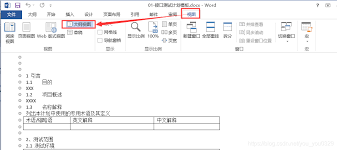
1. 应用样式:
- 打开word文档,选中你想要作为目录条目的章节。
- 在word的顶部工具栏中,选择合适的样式(如“1”、“2”等)。确保每个章节或小节都应用了合适的样式,这是生成目录的基础。
2. 插入目录:
- 将光标放置在你想要插入目录的位置,通常是在文档的开头或摘要之后。
- 转到word的“引用”选项卡,在“目录”组中,点击“目录”按钮。
- 从下拉菜单中选择一个预定义的目录样式,如“自动目录1”。如果你需要更多自定义选项,可以选择“自定义目录”进行进一步设置。
3. 更新目录:
- 如果在文档中添加、删除或更改了,需要更新目录以反映这些变化。
- 右键点击目录区域,选择“更新域”或“更新目录”(具体选项可能因word版本而异)。
- 在弹出的对话框中,选择“更新整个目录”,然后点击“确定”。
二、自动生成页码
1. 插入页码:
- 将光标放在你想要插入页码的位置,通常是在文档的页脚或页眉处。
- 转到word的“插入”选项卡,在“页眉和页脚”组中,点击“页码”。
- 选择页码的位置(如页面顶部或底部)和样式(如居中、右侧等)。word将自动为文档的每一页插入对应的页码。
2. 自定义页码格式:
- 如果需要自定义页码的格式,如起始页码、数字格式等,可以在插入页码后,点击“页码”边上的“设置页码格式”选项。
- 在弹出的对话框中,进行相应的设置,然后点击“确定”。
3. 更新页码:
- 如果在文档中进行了分页或其他操作,导致页码发生变化,需要手动更新页码。
- 右键点击插入的页码区域,选择“更新域”或类似的选项(具体取决于word版本)。
- 在弹出的对话框中,选择适当的更新选项,然后点击“确定”。
三、提高目录和页码的可读性
- 自定义样式:通过自定义样式来修改目录和页码的外观,以适应文档的整体风格。
- 调整字体和大小:根据文档的需要,调整目录和页码的字体和大小,使其更为清晰易读。
- 添加引导线:在目录和页码周围添加引导线,可以使它们在文档中更为突出。
通过以上步骤,你可以在word文档中轻松实现目录和页码的自动生成与更新。这不仅提高了文档的专业性和可读性,还大大节省了手动编辑目录和页码的时间。无论是撰写学术论文、报告还是商业计划书,掌握这一技巧都将使你的文档更加出色。
免责声明:以上内容源自网络,版权归原作者所有,如有侵犯您的原创版权请告知,我们将尽快删除相关内容。