Excel技巧:高效原创生成商品条形码指南
2026-08-13 19:15:04 作者:xx
在现代商业环境中,商品条形码已成为商品流通和管理中不可或缺的一部分。它不仅能够帮助零售商快速准确地识别商品信息,还能有效提升库存管理和销售跟踪的效率。然而,许多小型企业或个体商户可能因预算限制而无法购买专业的条形码生成软件。幸运的是,利用我们日常办公中常用的excel软件,就能轻松生成商品条形码,既经济又实用。
准备阶段
首先,确保你的电脑上已经安装了microsoft excel软件。尽管不同版本的excel界面和功能略有差异,但生成条形码的基本原理是相通的。接下来,你需要下载并安装一个名为“microsoft barcode font”(微软条形码字体)的插件,这可以通过微软官方网站或其他可信来源免费获取。安装完成后,这些字体将出现在你的字体列表中,为生成条形码做好准备。
创建基础数据
打开excel,创建一个新的工作表,并在第一列输入你的商品信息,如商品名称、编号等。在紧邻商品信息的旁边一列,我们将用于生成条形码。为了演示目的,假设商品编号即为条形码的基础数据。
应用条形码字体
1. 选择单元格:选中你打算显示条形码的单元格区域。
2. 设置字体:在excel的“开始”选项卡中,找到“字体”下拉菜单,从中选择你刚刚安装的条形码字体(如code 39、code 128等,根据实际需求选择)。
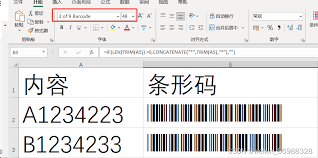
3. 输入数据:在选定字体的单元格中,直接输入或复制粘贴对应的商品编号。此时,你会发现输入的数字或字母自动转换成了条形码的形式。
美化与调整
为了使生成的条形码更加专业且易于扫描,你可能需要进行一些调整:
- 调整单元格大小:根据条形码的实际显示情况,调整单元格的宽度和高度,确保条形码完整且清晰。
- 对齐方式:选择“居中”或“两端对齐”,确保条形码在单元格内正确显示。
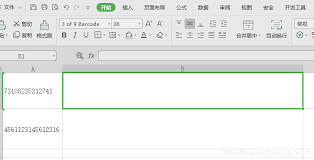
- 边框设置:为包含条形码的单元格添加边框,增强视觉效果,也方便打印时识别。
打印与测试
完成上述步骤后,你的商品条形码就已经生成完毕。接下来,你可以将工作表打印出来,或者使用excel的“打印到pdf”功能保存为电子文件,便于分享或存档。在实际应用前,建议先使用条形码扫描器测试打印出来的条形码是否能被正确识别,以确保准确性。
小贴士
- 备份数据:在尝试任何新操作前,建议先备份你的数据,以防不测。
- 兼容性检查:不同扫描设备对条形码标准的支持程度不同,生成条形码前最好确认目标设备的兼容性。
- 批量处理:利用excel的批量处理能力,你可以一次性为大量商品生成条形码,极大提高工作效率。
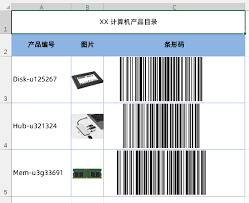
通过上述步骤,你无需专业的条形码生成软件,也能轻松利用excel为商品制作条形码。这不仅降低了成本,还充分利用了现有资源,是小型企业和个人商户提升运营效率的有效手段。
免责声明:以上内容源自网络,版权归原作者所有,如有侵犯您的原创版权请告知,我们将尽快删除相关内容。