如何设置office页边距
2026-10-15 10:06:10 作者:xx
在office中设置页边距是一项常见且重要的操作,它能帮助我们更好地规划文档布局。以下以word为例介绍设置页边距的方法。
首先打开word文档,点击“页面布局”选项卡。在该选项卡中,可以看到“页边距”按钮,点击它会弹出预设的页边距选项,如普通、窄、适中、宽等,直接选择适合文档需求的预设值,文档的页边距就会快速调整到相应设置。
若预设值不符合要求,可点击“自定义边距”。在弹出的“页面设置”对话框中,有“页边距”选项卡。在这里能分别设置上、下、左、右页边距的具体数值。例如,想要加大正文与纸张边缘的距离,就在“上”“下”“左”“右”框中输入更大的数值;反之,若想缩小距离,就输入较小的数值。
同时,还能设置装订线的位置和宽度。如果文档需要装订,可根据装订方式在“装订线位置”中选择“上”或“左”,并在“装订线”框中输入装订线的宽度值。
此外,“应用于”下拉菜单可选择将设置应用于整篇文档、插入点之后等不同范围。设置完成后,点击“确定”即可完成页边距的设置。
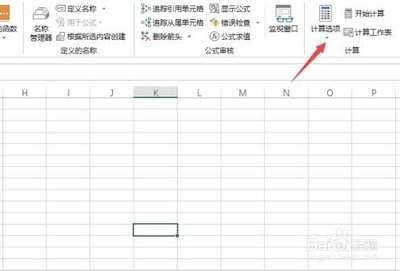
excel和powerpoint中设置页边距的方式与word类似。在excel中,点击“页面布局”选项卡,找到“页边距”按钮进行设置;powerpoint则在“设计”选项卡中,通过“页面设置”来调整页边距。掌握好office软件的页边距设置,能让文档、表格和演示文稿的排版更加规范、美观,提升整体质量。
免责声明:以上内容源自网络,版权归原作者所有,如有侵犯您的原创版权请告知,我们将尽快删除相关内容。