如何恢复丢失的电脑输入法?解决与恢复常见输入法问题的方法
2026-08-04 19:48:05 作者:xx
如果你发现电脑上的输入法突然消失了,这可能会给你的日常使用带来不便。以下是一些常见的解决方法,可以帮助你恢复电脑的输入法功能。
首先,检查一下是否在不注意的情况下误关闭了输入法。你可以尝试按下“ctrl+shift”组合键或“windows徽标键+空格键”来切换输入法。如果这些快捷键不起作用,可能是因为系统设置中的某些选项被更改了。这时可以尝试通过任务栏上的语言栏图标来手动选择和切换输入法。
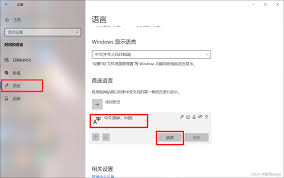
如果上述方法无效,那么可能是由于输入法程序本身出现了问题。打开“控制面板”并找到“时钟、语言和区域”选项下的“语言”。在这里,你可以看到当前安装的语言列表。确保你想要使用的语言已被添加到列表中,并且处于启用状态。如果没有,请点击“添加语言”按钮,从列表中选择你需要的语言并进行安装。完成安装后,再次尝试使用快捷键切换输入法,看看问题是否得到解决。
有时候,系统更新或安装新软件可能导致输入法出现问题。在这种情况下,可以考虑重置输入法设置以解决问题。打开“设置”应用,然后依次点击“时间和语言”、“语言和地区”以及“键盘”。在此页面上,找到你的输入法选项,点击它并选择“删除”。接着,重新添加你所需的输入法,按照之前的步骤进行操作。这样可以确保输入法设置恢复到默认状态。
如果上述方法都无法解决问题,那么可能是由于系统文件损坏导致的。这时可以尝试执行系统文件检查器(sfc)扫描。打开命令提示符窗口(管理员),输入“sfc /scannow”并按回车键。等待扫描过程完成后,根据屏幕上的提示信息查看是否有错误被修复。如果有,则重启电脑,看输入法是否恢复正常。
以上就是关于如何解决电脑输入法消失的一些常见问题及方法。希望这些解决方案能够帮助你快速地恢复正常输入法功能。如果问题仍然存在,建议联系专业的技术支持人员寻求进一步的帮助。
免责声明:以上内容源自网络,版权归原作者所有,如有侵犯您的原创版权请告知,我们将尽快删除相关内容。