如何在Word中删除脚注和尾注
2026-08-19 18:42:05 作者:xx
在使用microsoft word进行文档编辑时,脚注和尾注是非常实用的功能。它们可以帮助我们为文档中的特定内容提供额外的解释或参考信息。然而,在某些情况下,可能需要删除这些注释。本文将介绍几种有效的方法来帮助你删除word文档中的脚注和尾注。
首先,了解脚注和尾注的区别是很重要的。脚注通常位于页面底部,用于对当前页上的文本进行引用或注释;而尾注则放置在文档的结尾处,同样用于提供附加信息,但适用于整篇文档的引用。
删除单个脚注或尾注
1. 定位到要删除的注释:首先,你需要找到文档中包含脚注或尾注的具体位置。这可以通过点击文档中的注释标记(通常是一个上标数字)来实现。
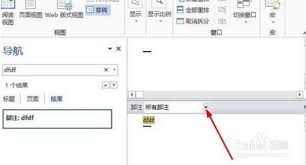
2. 选择“显示备注”选项:在点击了脚注或尾注标记后,word会自动切换到备注窗格,显示选定的脚注或尾注内容。如果备注窗格没有自动出现,你可以通过点击“引用”选项卡下的“显示备注”按钮来手动打开它。
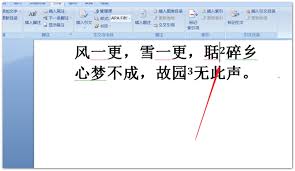
3. 删除注释内容:一旦进入备注窗格,你可以直接选中并删除不需要的注释内容。删除后,word会自动调整编号顺序,确保文档格式的一致性。
批量删除所有脚注或尾注
如果你需要删除整个文档中的所有脚注或尾注,可以采用以下方法:
1. 选择全部脚注或尾注:打开“查找与替换”对话框(按ctrl+h)。然后,在“查找内容”框中输入“^19”(代表所有脚注)或“^20”(代表所有尾注),保持“替换为”为空白。
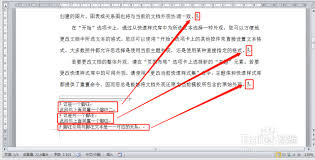
2. 执行替换操作:点击“全部替换”按钮,word将会删除文档中所有的脚注或尾注,并更新文档中的编号。
注意事项
- 在删除脚注或尾注之前,请确保保存原始文档的副本,以防误删重要信息。
- 如果你的文档中有复杂的引用系统,删除脚注或尾注可能会导致其他部分的引用失效。因此,在执行批量删除前,最好先检查文档的整体结构和引用关系。
通过上述步骤,你应该能够有效地管理word文档中的脚注和尾注,无论是单独删除还是批量处理。希望这篇文章能帮助你更高效地完成文档编辑工作。
免责声明:以上内容源自网络,版权归原作者所有,如有侵犯您的原创版权请告知,我们将尽快删除相关内容。