Win7设置文件打开方式的方法
2026-08-14 10:36:05 作者:xx
在windows 7系统中,文件的打开方式默认是由系统根据文件类型自动选择的。然而,有时系统默认的打开方式可能并不符合我们的需求,或者我们想要更换为更合适的程序来打开特定类型的文件。那么,如何设置文件的打开方式呢?以下提供几种实用的方法。
方法一:通过文件右键菜单设置
1. 在电脑中找到需要设置打开方式的文件,右键点击该文件。
2. 在弹出的右键菜单中,选择“打开方式”。
3. 系统会根据电脑上已安装的程序,自动列出可以用于打开该文件的程序。直接点击你想用来打开该文件的程序即可。
4. 如果需要临时更改打开方式,这样操作就已经足够。但如果你希望每次打开该文件时都使用这个程序,可以点击“选择默认程序”。
5. 在弹出的窗口中,选择你想设置为默认打开方式的程序,然后点击“确定”。这样,下次双击该文件时,系统就会默认使用这个程序来打开。
方法二:通过文件属性设置
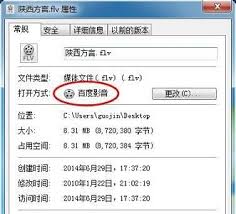
1. 右键点击需要更改打开方式的文件,选择“属性”。
2. 在弹出的属性窗口中,找到“打开方式”一栏。
3. 点击“更改”按钮,会弹出打开方式设置窗口。
4. 在这个窗口中,选择你想用来打开该文件的程序。如果列表中没有你想要的程序,可以点击“浏览”按钮,然后在软件的实际安装路径中选择。
5. 选择好程序后,点击“确定”。这样,该文件的默认打开方式就被更改了。
方法三:通过控制面板设置默认程序
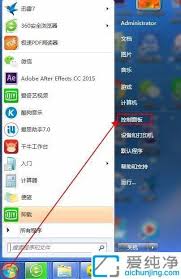
1. 点击win7系统桌面左下角的“开始”菜单按钮。
2. 在开始菜单中,点击“控制面板”选项。
3. 在控制面板窗口中,将右上角的查看方式改为“类别”。
4. 找到并点击“程序”选项。
5. 在打开的程序窗口中,找到并点击“设置默认程序”选项。
6. 在设置默认程序界面中,点击你想设置为默认的程序。
7. 点击“将此程序设置为默认值”按钮。这样,该程序就会被设置为打开对应类型文件的默认程序。
通过以上三种方法,你可以轻松地设置或更改windows 7系统中文件的打开方式。无论是临时更改还是永久设置,都可以根据你的需求进行选择。希望这些方法能帮助你更好地管理你的文件和程序。
免责声明:以上内容源自网络,版权归原作者所有,如有侵犯您的原创版权请告知,我们将尽快删除相关内容。