Visual Studio解决方案管理器不见了如何显示
2026-10-20 10:57:06 作者:xx
在使用visual studio进行开发时,解决方案管理器是一个非常重要的工具,它能帮助我们方便地管理项目中的各种文件和资源。然而,有时候可能会遇到解决方案管理器不见了的情况。别担心,下面就为你介绍几种让它显示出来的方法。
方法一:通过菜单显示
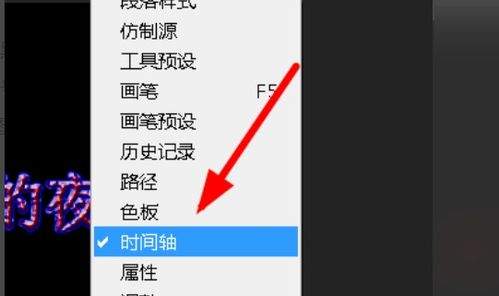
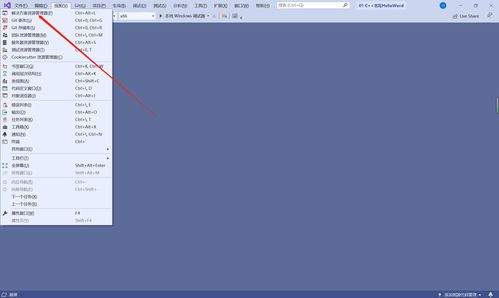
1. 首先,检查visual studio菜单栏。在菜单栏中找到“视图”选项。
2. 点击“视图”后,在下拉菜单中寻找“解决方案资源管理器”。如果它前面有勾选标记,说明已经显示;若没有勾选,则点击它,解决方案管理器就会显示在visual studio界面中。
方法二:快捷键显示
如果你习惯使用快捷键,也可以按下“ctrl + w”组合键,然后松开,再按下“s”键。这一系列操作相当于通过快捷键快速调出解决方案管理器。
方法三:重置窗口布局
1. 有时候解决方案管理器不见可能是由于窗口布局被打乱。此时,可以尝试重置窗口布局。
2. 在菜单栏中选择“窗口”,然后点击“重置窗口布局”。这会将visual studio的窗口布局恢复到默认状态,解决方案管理器可能也会随之显示出来。
方法四:检查工具栏
1. 查看visual studio的工具栏区域。确保工具栏没有被隐藏或遮挡。
2. 如果工具栏被隐藏,可以将鼠标指针移到visual studio窗口的顶部或左侧边缘,当鼠标指针变为双向箭头时,按住鼠标左键拖动,以显示出工具栏,然后在工具栏中查找解决方案管理器的图标并点击显示。
方法五:重新启动visual studio
1. 如果上述方法都不奏效,可以尝试关闭并重新启动visual studio。
2. 重新启动后,打开项目,查看解决方案管理器是否已经显示出来。这有可能是由于一些临时的程序故障导致解决方案管理器未能正常显示,重启可以解决此类问题。
通过以上几种方法,一般情况下都能解决visual studio解决方案管理器不见的问题。在日常开发中,熟练掌握这些技巧能让我们更高效地使用visual studio进行项目开发。
免责声明:以上内容源自网络,版权归原作者所有,如有侵犯您的原创版权请告知,我们将尽快删除相关内容。