如何在剪映中添加字幕解说教程
2026-08-09 18:51:04 作者:xx
剪映作为一款非常受欢迎的视频编辑软件,拥有众多强大的功能。其中,添加字幕和解说功能是许多用户使用频率较高的功能之一。这篇教程将详细指导您如何在剪映中轻松添加字幕解说,帮助您的视频内容更加生动有趣。
首先,打开剪映应用并导入您想要编辑的视频。点击屏幕下方的“剪辑”选项,进入视频编辑页面。在这里,您可以看到视频的时间轴以及工具栏上的各项功能按钮。接下来,我们就可以开始学习如何添加字幕了。
1. 添加字幕
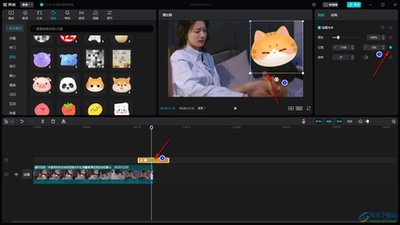
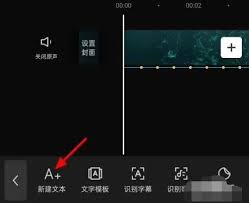
在视频编辑页面上,找到并点击屏幕下方的“字幕”选项。此时,您会看到一个悬浮窗出现,上面显示有“新建字幕”、“导入字幕”等选项。选择“新建字幕”,然后点击视频预览区域中的任意位置,输入您想要添加的文字内容。输入完毕后,点击屏幕右下角的勾号按钮以确认。
2. 调整字幕样式
在字幕悬浮窗口中,您可以自由调整字幕的字体、大小、颜色、背景色等样式。此外,您还可以为字幕设置不同的边框和阴影效果,让字幕更具个性。完成设置后,点击屏幕右上角的勾号按钮以保存设置。
3. 设置字幕时长
在字幕悬浮窗口中,您可以通过拖动时间轴上的字幕条来调整其播放时长。此外,您还可以通过点击字幕条两侧的箭头图标来手动调整字幕的起始和结束时间。完成设置后,点击屏幕右上角的勾号按钮以保存设置。
4. 添加多行字幕
如果您需要在同一位置添加多行字幕,只需点击字幕条右侧的加号按钮,即可插入新的字幕行。然后按照上述方法输入文字并调整样式。完成设置后,点击屏幕右上角的勾号按钮以保存设置。
5. 导入外部字幕文件
如果您的视频已经配有外部字幕文件(如srt格式),可以点击“字幕”选项下的“导入字幕”按钮,选择相应的字幕文件进行导入。成功导入后,字幕将会自动出现在时间轴上。您也可以根据需要对其进行调整。
6. 高级功能:字幕动画
为了让字幕更具有吸引力,剪映还提供了多种字幕动画效果供您选择。在字幕悬浮窗口中,点击屏幕左下角的“动画”按钮,即可查看并选择合适的动画效果。选择完毕后,点击屏幕右上角的勾号按钮以保存设置。
7. 字幕与视频同步
为了确保字幕与视频内容完美匹配,您可以使用剪映提供的同步功能。在字幕悬浮窗口中,点击屏幕左下角的“同步”按钮,然后选择“跟随视频”或“手动同步”。选择完毕后,按照提示操作即可完成字幕与视频的同步。
8. 查看和修改字幕
在视频编辑页面上,您可以通过点击时间轴上的字幕条来查看和修改已添加的字幕。此时,字幕悬浮窗口会自动弹出,您可以在此处进行文字编辑、样式调整等操作。
9. 删除字幕
如果您需要删除某个字幕,只需点击时间轴上的字幕条,并在弹出的悬浮窗口中点击屏幕右下角的垃圾桶图标即可。
10. 导出视频
完成所有字幕添加和调整工作后,点击屏幕右上角的“导出”按钮,按照提示设置好导出参数后,即可将带有字幕的视频导出到手机相册中。
以上就是关于如何在剪映中添加字幕解说的全部内容。希望这篇教程能够帮助您更好地掌握剪映的字幕功能,制作出更精彩的视频作品!
免责声明:以上内容源自网络,版权归原作者所有,如有侵犯您的原创版权请告知,我们将尽快删除相关内容。