如何将Word文档的左右两页合并为一页?解决Word排版文字不对齐问题
2026-08-09 18:51:03 作者:xx
在使用word进行文档编辑时,有时我们会遇到需要将左右两页调整成一页的情况,或者发现文档中的文字对不齐的问题。这些问题虽然看似简单,但如果不了解正确的操作方法,可能会耗费我们大量的时间。接下来,我们将详细介绍如何解决这两个问题。
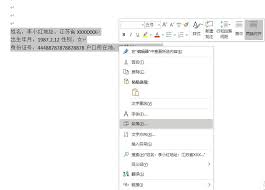
首先,让我们来讨论如何将word文档的左右两页调整成一页。这通常发生在文档中包含大量图片、表格或其他元素,导致页面布局出现混乱时。要解决这个问题,你可以按照以下步骤操作:
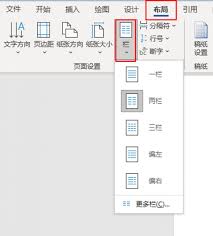
1. 打开你的word文档。
2. 点击顶部菜单栏中的“布局”选项卡。
3. 在“页面设置”区域找到并点击“分隔符”按钮。
4. 从下拉菜单中选择“下一节(连续)”。
5. 接下来,再次点击“布局”选项卡,在“页面设置”区域点击“大小”按钮。
6. 选择一个适合你文档的纸张大小。如果你想要保持原始大小,可以选择“更多纸张大小...”,然后手动调整宽度和高度,使其适应单页显示的需求。
7. 最后,检查文档的内容是否已经正确地调整到了一页内。如果有需要,可以手动调整段落间距、行距等格式。
接下来,我们来探讨一下当word文档中的文字对不齐时应该怎么办。这种情况通常是因为段落对齐方式设置不当或文本框位置错误所引起的。解决这一问题的方法如下:
1. 首先选中需要调整的文字。
2. 在顶部菜单栏中找到“开始”选项卡,并点击进入。
3. 在“段落”区域找到并点击右下角的小箭头,打开段落设置对话框。
4. 在弹出的对话框中,选择合适的对齐方式。常见的对齐方式包括左对齐、居中、右对齐和两端对齐等。根据实际需要选择最合适的选项。
5. 如果是由于文本框位置错误导致的对齐问题,可以通过拖动文本框边缘来调整其位置。同时也可以通过调整文本框内部文字的对齐方式来改善整体效果。
6. 完成设置后点击“确定”按钮保存更改。
通过以上步骤,你应该能够有效地解决word文档中左右两页调整成一页以及文字对不齐的问题。希望这些技巧能帮助你在日常工作中更加高效地处理word文档。
免责声明:以上内容源自网络,版权归原作者所有,如有侵犯您的原创版权请告知,我们将尽快删除相关内容。