Windows 10打印共享错误709解决方法
2026-08-14 02:36:06 作者:xx
在使用windows 10操作系统时,用户可能会遇到打印共享功能无法正常使用的问题。具体表现为尝试访问网络上的打印机时,系统会弹出错误代码709,这通常意味着系统遇到了与rpc服务相关的故障。本文将深入探讨此问题的原因及解决方法。
首先,我们需要了解错误代码709的含义。错误代码709表示“远程过程调用(rpc)服务启动失败”。rpc是一个windows服务,它允许计算机之间的程序进行通信,因此,当这个服务出现问题时,许多依赖于网络的服务都会受到影响,包括打印共享。
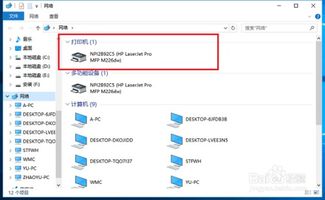
接下来,我们将介绍几个可能引起该错误的原因:
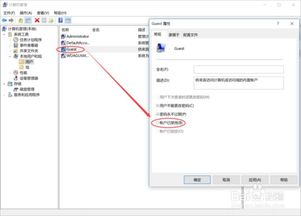
1. rpc服务未运行:这是最常见的原因之一。如果rpc服务没有正确运行,那么就会导致错误709。
2. 防火墙设置不当:如果防火墙阻止了必要的端口或服务,也可能导致这个问题。
3. 网络配置问题:如果网络中的某些设备配置不当,可能会导致rpc通信失败。
针对上述原因,我们可以采取以下措施来解决问题:
1. 检查并重启rpc服务:打开“服务”管理器,找到“remote procedure call (rpc)”服务,确保其状态为“正在运行”,如果不是,则手动启动它。
2. 调整防火墙设置:确保防火墙没有阻止必要的端口和服务。您可以暂时关闭防火墙以测试是否是防火墙导致的问题。
3. 检查网络配置:确认网络中的所有设备都正确配置,并且可以互相通信。如果有路由器或者交换机,检查它们的设置。
4. 更新操作系统和驱动程序:确保您的操作系统和所有相关驱动程序都是最新的,因为过时的软件可能导致兼容性问题。
5. 使用系统还原:如果上述步骤都无法解决问题,您可以考虑使用系统还原功能回滚到一个更早的时间点,看看问题是否仍然存在。
总之,错误代码709通常是由rpc服务未正常工作引起的,通过检查和修复rpc服务、调整防火墙设置以及检查网络配置等方法,大多数情况下都可以解决这一问题。希望以上信息能帮助您成功解决win10打印共享报错709的问题。
免责声明:以上内容源自网络,版权归原作者所有,如有侵犯您的原创版权请告知,我们将尽快删除相关内容。