如何有效移除Word文档中的白色背景
2026-08-14 23:30:05 作者:xx
在word文档中,白底的存在可能会干扰阅读体验,使得文档看起来不够整洁和专业。为了解决这个问题,我们可以根据白底产生的不同原因来尝试不同的去除方法。
首先,如果白底是由字体底纹造成的,我们可以选中带有底纹的段落或文字,然后在菜单栏中找到“字体”设置。在这里,你可以看到一个带有灰色背景的“a”按钮,或者通过底纹功能键选择“无颜色”,点击后底纹即可消失。此外,你也可以通过下拉样式功能栏,点击“清除格式”来取消底色。
其次,如果白底是整个页面背景色,我们可以依次点击“设计”-“页面颜色”,然后选择“无颜色”,这样整个页面的背景色就去掉了。需要注意的是,这种方法会将整个文档的背景色都去掉。如果你只是想去掉部分区域的背景色,可以尝试使用“边框和底纹”对话框来设置。具体步骤是:选中需要去掉底色的段落或区域,然后进入“页面布局”,点击“页面边框”,在“边框和底纹”对话框中切换到“底纹”选项卡,填充选择“无颜色”即可。
再者,如果白底出现在图片上,我们可以通过调整图片格式来去除。选中图片后,点击“格式”选项卡,在“调整”组中找到“颜色”按钮,然后选择“重新着色”或“设置透明色”选项。通过调整图片颜色或设置透明色,可以有效去除图片上的白底。在word较新版本中,你还可以使用“删除背景”功能,该功能可以自动识别并去除图片中的背景色。选中图片后,点击“格式”选项卡中的“删除背景”按钮,word会自动识别图片中的背景区域,并允许用户进行手动调整。调整完毕后,点击“保留更改”按钮,即可去除图片的白底。
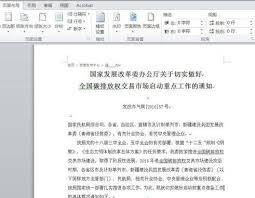
此外,如果白底出现在文本框或形状中,我们可以通过调整填充颜色来去除。选中文本框或形状后,在“绘图工具”或“形状格式”选项卡中找到“形状填充”按钮,选择“无填充”或透明色即可。
最后,如果白底出现在复制的文本中,可能是因为复制的内容带有格式信息。此时,你可以尝试将文本粘贴为纯文本。在word文档中,右键点击粘贴位置,选择“粘贴为纯文本”选项,即可去除文本的白底和格式信息。另一种方法是,在网页中复制内容时,切换到word里,点击“开始”-“粘贴”-“只保留文本”,这样就不会带有任何格式,白底也就自然消失了。
需要注意的是,不同的word版本和操作系统在操作步骤上可能略有差异,因此在实际操作中,你需要根据具体情况进行调整。同时,在处理word文档时,也需要注意文档的兼容性,以避免在不同版本的word软件中出现兼容性问题。
通过掌握以上方法,你可以有效地去除word中的白底,使文档更加美观和整洁。希望这些信息能帮助你解决word白底的问题。
免责声明:以上内容源自网络,版权归原作者所有,如有侵犯您的原创版权请告知,我们将尽快删除相关内容。