premiere如何恢复浮动面板位置
2026-10-16 08:18:28 作者:xx
在使用adobe premiere进行视频编辑时,浮动面板的位置调整能极大地影响我们的工作效率和操作体验。有时,我们可能不小心打乱了面板的布局,或者希望恢复到之前熟悉的设置。那么,premiere怎么恢复浮动面板的位置呢?
保存工作区
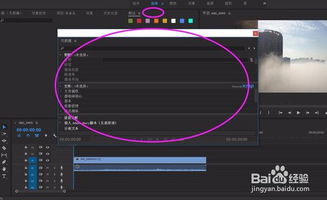
首先,我们可以通过保存工作区来记录当前面板的位置和布局。在premiere界面上方的菜单栏中,选择“窗口”,然后点击“工作区”,接着选择“新建工作区”。为这个工作区取一个易于识别的名字,比如“我的常用布局”,然后点击“确定”。此时,premiere会记住当前所有浮动面板的位置和状态。
重置工作区
如果之后想要恢复到之前保存的工作区布局,只需再次点击“窗口”-“工作区”,在下拉菜单中找到你之前保存的工作区名称,比如“我的常用布局”,点击即可快速恢复到相应的面板位置。
手动调整
若只是想微调某个面板的位置,也很简单。将鼠标指针移至面板的栏上,按住鼠标左键拖动,就可以将面板移动到你想要的位置。比如,将“项目”面板拖到与“时间轴”面板相邻,方便快速查看素材。
恢复默认布局
要是你觉得当前的布局一团糟,想彻底恢复到premiere的默认面板布局,在“窗口”菜单中选择“工作区”,然后点击“复位[当前工作区名称]”(如果是在默认工作区,就是“复位工作区”)。这样所有面板就会回到初始的默认位置和布局状态。
利用快捷键
除了上述方法,还可以借助快捷键来调整面板位置。例如,使用“窗口”菜单下各面板对应的快捷键,快速调出面板并将其放置到合适位置。像按下“ctrl+1”(windows系统)或“command+1”(mac系统)可显示“项目”面板,然后通过拖动操作将其定位。
通过以上这些方法,可以轻松地在premiere中恢复浮动面板的位置,无论是恢复到特定的保存布局,还是调整到自己满意的自定义布局,都能满足视频编辑过程中的各种需求,让我们更加高效地进行创作。
免责声明:以上内容源自网络,版权归原作者所有,如有侵犯您的原创版权请告知,我们将尽快删除相关内容。