PPT如何添加动画
2026-05-19 09:27:01 作者:xx
在ppt中添加动画可以让演示更加生动有趣,吸引观众的注意力。以下是详细的ppt动画效果设置步骤。
选择要添加动画的对象
首先,打开ppt文档,选中你想要添加动画的元素,比如文本框、图片、形状等。
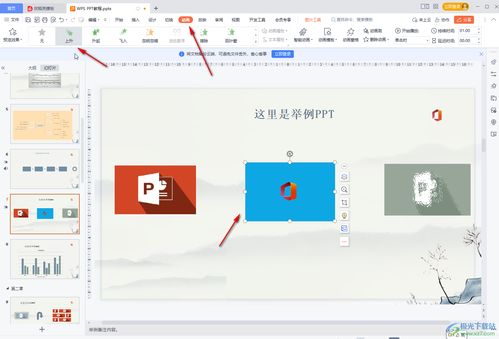
进入动画设置界面
选中对象后,点击菜单栏中的“动画”选项卡。这里集中了各种动画效果和设置选项。
添加动画效果
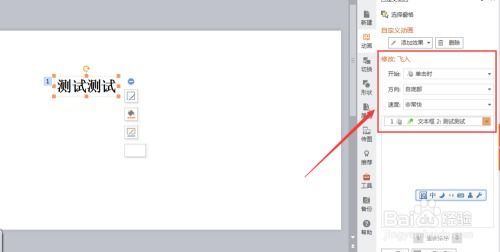
在“动画”选项卡下,有许多预设的动画效果可供选择。例如“淡入”“飞入”“缩放”等。点击一个效果,对象就会应用该动画。
设置动画参数
- 开始方式:有“单击时”,即点击鼠标才开始动画;“与上一动画同时”,会和上一个设置的动画同时播放;“上一动画之后”,在上一个动画播放完后自动开始。
- 延迟时间:可以设置动画开始前的等待时间。
调整动画顺序
如果一个页面上有多个对象设置了动画,还可以调整它们的播放顺序。在“动画”选项卡的“动画窗格”中,每个动画效果都有显示,通过拖动可以改变它们的先后顺序。
添加动画效果选项
部分动画效果还有额外的选项可以进一步设置。比如“飞入”效果,可以设置从哪个方向飞入,是自顶部、底部、左侧还是右侧等。
使用动画路径
有些动画效果支持自定义路径。在“动画窗格”中选中动画效果,点击“效果选项”,选择“自定义路径 ”,然后通过鼠标绘制路径,让对象按照特定轨迹移动。
预览动画
设置好动画后,点击“动画窗格”中的“播放 ”按钮,可以预览整个页面的动画效果,查看是否符合预期。如果不满意,可以随时返回修改动画设置。
通过以上步骤,你就能轻松地为ppt添加丰富多样的动画效果,让演示文稿更加精彩夺目,有效地传达信息并吸引观众的目光。无论是商务汇报、教学演示还是个人展示,合适的动画都能起到很好的辅助作用。
免责声明:以上内容源自网络,版权归原作者所有,如有侵犯您的原创版权请告知,我们将尽快删除相关内容。