搜狗浏览器如何设置鼠标手势
2026-05-07 11:12:01 作者:xx
搜狗浏览器的鼠标手势功能为用户提供了一种便捷、高效的操作方式,能让你在浏览网页时更加得心应手。以下是详细的设置方法:
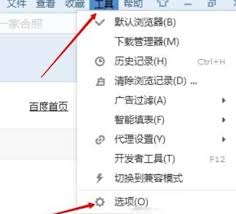
首先,打开搜狗浏览器。在浏览器界面右上角找到菜单图标,点击它,会弹出一个下拉菜单。
在下拉菜单中,找到“选项”这一项并点击,进入浏览器的设置页面。
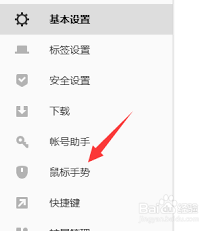
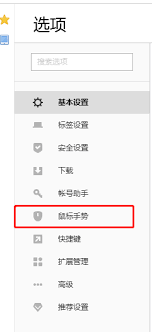
进入设置页面后,在页面左侧的菜单栏中找到“鼠标手势”选项。
点击“鼠标手势”选项后,你会看到右侧出现相关的设置界面。在这里,你可以进行各种鼠标手势的定制。
比如,默认的鼠标手势操作是有规定的。向左滑动鼠标表示后退页面,向右滑动表示前进页面,这是比较常用的手势。如果你习惯其他的操作方式,可以在这里进行修改。
对于一些复杂的手势,如“ctrl + 鼠标右键向左上滑动表示关闭当前标签页”等,你可以根据自己的需求进行设置。在对应的设置框中,通过组合键和鼠标手势的搭配来定义你想要的功能。
你还可以对鼠标手势的灵敏度进行调整。如果觉得默认的灵敏度不合适,过高或过低影响操作体验,可通过拖动滑块来调节,找到最适合自己的灵敏度。
设置完成后,点击页面下方的“确定”按钮保存设置。
此后,当你在浏览网页时,就可以运用设置好的鼠标手势来进行各种操作了。例如,当你想要快速后退到上一个浏览的页面,只需向左滑动鼠标即可;想要前进到下一个页面,向右滑动鼠标就行。这种操作方式不仅节省了时间,还让你的浏览过程更加流畅。熟练掌握搜狗浏览器的鼠标手势设置,能大大提升你使用浏览器的效率,享受更加便捷的上网体验。
免责声明:以上内容源自网络,版权归原作者所有,如有侵犯您的原创版权请告知,我们将尽快删除相关内容。