Word字体显示不全怎么办
2026-05-03 13:51:02 作者:xx
在使用word进行文档编辑时,有时会遇到字体只显示上半部分的情况,这不仅影响文档的美观,还可能导致信息传达不完整。遇到这种问题不要着急,下面为您介绍几种常见的解决方法。
检查字体设置
首先,选中显示异常的文字,查看字体设置。点击“开始”菜单中的“字体”选项卡,确认字体、字号等设置是否正确。有时候可能是误操作更改了字体样式,比如设置了隐藏文字格式,导致部分字体显示异常。如果是这种情况,取消隐藏文字设置即可。
检查段落格式
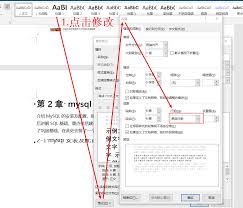
段落格式也可能对字体显示产生影响。查看选中文字所在段落的格式设置,包括行距、缩进等。行距设置过大可能会使部分字体显示不全。将行距调整为合适的值,比如单倍行距或固定值,看字体显示是否恢复正常。
检查显示比例
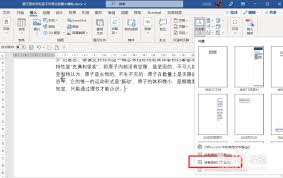
word的显示比例设置也可能导致字体显示问题。点击状态栏右侧的显示比例滑块,或者通过“视图”菜单中的“显示比例”选项,将显示比例调整为100%。有时候显示比例设置不当,会使字体看起来只显示了一部分。
刷新显示
尝试按下“ctrl + shift + f9”组合键,这可以刷新word的域代码,有时候字体显示异常是由于域代码的问题导致的。刷新后,查看字体是否恢复正常显示。
检查文档兼容性
如果文档是从其他地方复制粘贴过来的,或者在不同版本的word之间转换过,可能会出现兼容性问题导致字体显示异常。将文档另存为其他格式,比如纯文本格式(.txt),然后再重新打开并复制回word文档中,看是否能解决字体显示问题。
修复word程序
如果上述方法都没有解决问题,可能是word程序本身出现了故障。可以尝试修复word程序。在控制面板中找到“程序和功能”,选中microsoft word,点击“更改”,选择“修复”选项,按照提示进行操作,修复完成后再打开文档查看字体显示是否正常。
通过以上几种方法的排查和处理,一般能够解决word字体只显示上半部分的问题,让您的文档恢复正常显示,顺利完成编辑工作。
免责声明:以上内容源自网络,版权归原作者所有,如有侵犯您的原创版权请告知,我们将尽快删除相关内容。