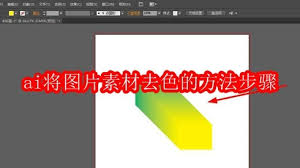
AI如何将图片素材去色
2026-09-24 06:33:03 作者:xx
在当今数字化时代,利用 ai 对图片素材进行去色处理是一项常见且实用的操作。以下为您详细介绍其方法步骤。
首先,选择合适的 ai 图像处理软件。市面上有不少优秀的工具,如 adobe photoshop 等,其中部分软件集成了强大的 ai 功能,能高效地实现图片去色。
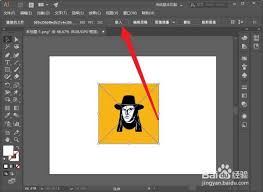
打开软件后,导入需要去色的图片素材。一般在软件界面中,通过“文件”菜单下的“打开”选项,找到目标图片并选中导入。
接下来,寻找去色功能。在 photoshop 中,可通过“图像”菜单,找到“调整”选项,其中“去色”便是我们所需功能。点击“去色”后,软件会迅速将彩色图片转换为黑白效果。
若想获得更精准的去色效果,可利用 ai 智能调整功能。一些软件具备基于 ai 的自动对比度、亮度调整等选项。通过这些功能,能让去色后的图片在黑白之间呈现出更丰富的层次和细节。例如,适当提高对比度,能使黑白对比更强烈,画面更具视觉冲击力;调整亮度,可避免图片整体过暗或过亮。
还可以运用 ai 色彩校正工具。在去色后,可能会出现颜色偏差等问题。此时,借助色彩校正功能,能对黑白图片的色调进行微调,使其更符合预期效果。比如,调整黑白平衡,确保画面中黑色和白色的真实呈现,避免出现偏色现象。
对于一些特殊需求,ai 的局部去色功能也十分有用。比如只想对图片中的某个区域去色,可利用选区工具选中该区域,然后针对选区进行单独的去色操作。这样既能保留其他部分的色彩,又能突出特定区域的黑白效果,增加图片的表现力。
最后,对去色后的图片进行细节优化。利用 ai 的锐化工具增强图片边缘清晰度,使画面更加清晰锐利;使用模糊工具对某些不需要突出的部分进行适当模糊处理,以营造出层次感和主次分明的效果。
通过以上一系列基于 ai 的方法步骤,能轻松实现对图片素材的去色处理,并根据不同需求优化图片效果,让黑白图片展现出独特的魅力。
免责声明:以上内容源自网络,版权归原作者所有,如有侵犯您的原创版权请告知,我们将尽快删除相关内容。